Как изменить страну в Google Play
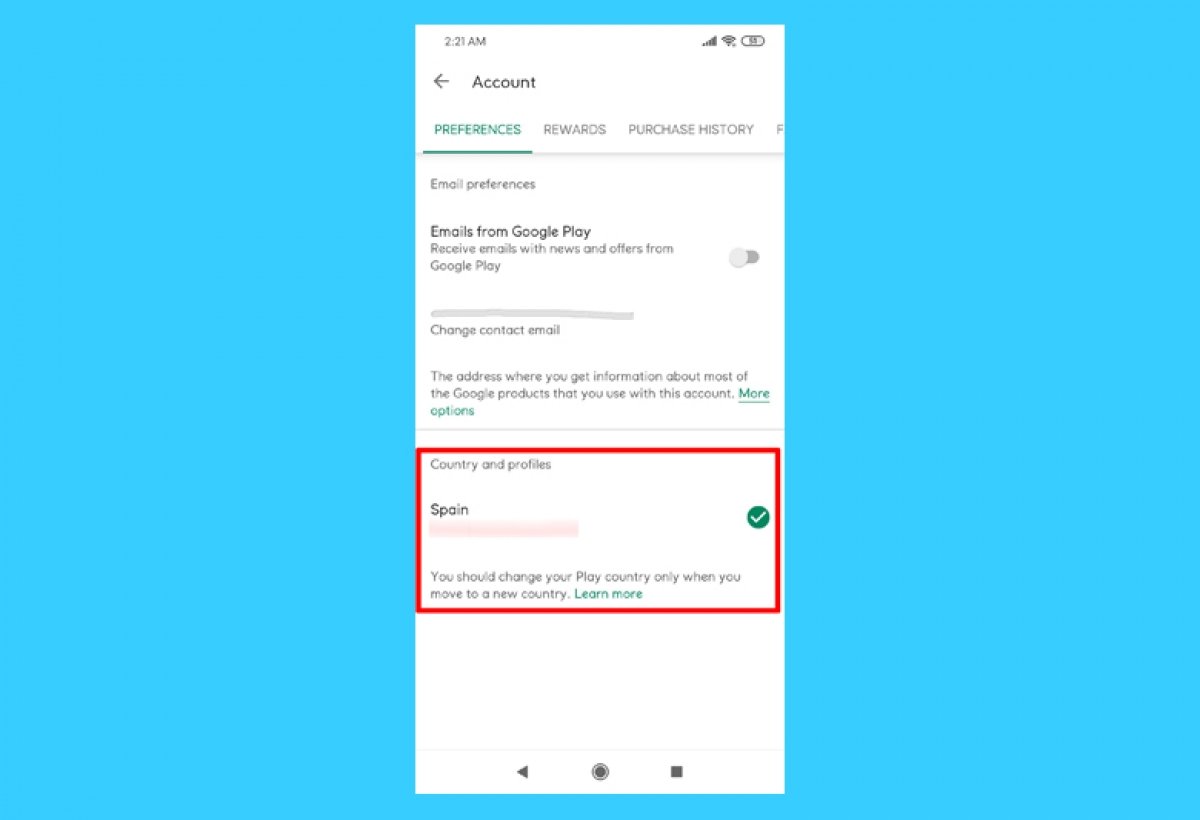
Смена страны в Google Play Store возможна, но тоже сложна. Вам нужно соответствовать различным требованиям в зависимости от различных существующих сценариев. Свободно изменить страну в магазине невозможно. Фактически, учетная запись Google связана с определенной страной на основе IP-адреса или настроенного способа оплаты, и изменение ее официально планируется только в случае смены места жительства.
У меня есть аккаунт Google, но я переехал
Сценарий, рассматриваемый Google, заключается в смене места жительства. В этом случае первое, что нужно сделать, это открыть Google Play и щелкнуть значок в верхнем левом углу прямо внутри поля поиска.
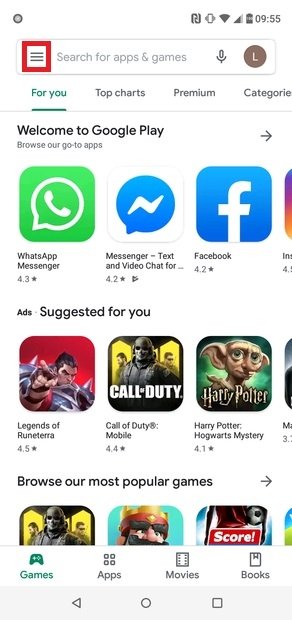
Меню Play Store
Войдите в раздел Account.
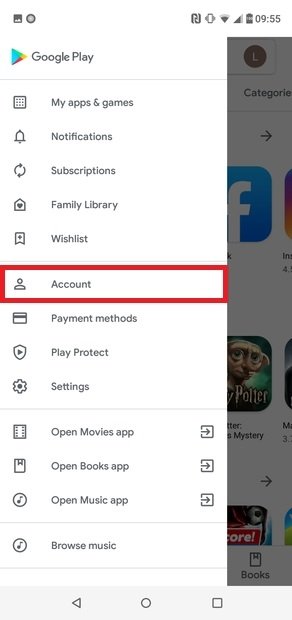
Нажмите на Account
Это новое окно разбито на вкладки. По умолчанию открывается окно Preferences. В нижней части раздела есть Country and profiles. В нем у вас есть доступные страны, между которыми вы можете переключаться.
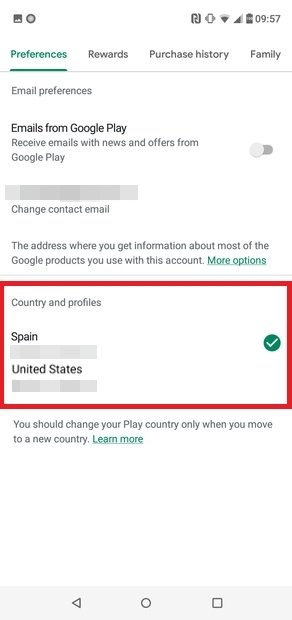
Выбор новой страны по IP-адресу
Вы увидите только настроенную страну и новую опцию, основанную на вашем IP-адресе и местоположении.
Если у вас нет установленного способа оплаты в новой учетной записи, процесс настройки будет запущен на экране. Вы должны обязательно указать первый способ оплаты для страны, которую вы настраиваете. Будет создан новый профиль Google Payments, связанный с магазином в этой стране. Затем вы можете добавить другие способы оплаты из любого места. После внесения изменения это может занять до 24 часов, после чего вы сможете получить доступ к Play Store в новой стране.
Прежде чем менять страну в своей учетной записи Google Play, вы должны обратить внимание на ряд важных моментов. Google Play позволяет менять страну только один раз в год, а это означает, что после того, как вы ее измените, вам придется ждать целый год, чтобы изменить ее снова. Кроме того, выбрав другую страну, у вас не будет доступа к соответствующему балансу Google Play предыдущей страны.
Google рекомендует изменить страну Google Play при переезде в новую. Содержание Google Play зависит от региона, поэтому оно может отличаться в зависимости от места, указанного в ваших настройках.
Используйте VPN, чтобы изменить страну в Google Play
Один из возможных вариантов — использовать VPN для имитации нахождения в другом месте и получению доступа к магазину. Это возможно, но есть условие: вы должны создать новую учетную запись Google. Иначе не получится. Для этого сначала загрузите и установите VPN. Хороши платные сервисы, но можно воспрользоваться и бесплатными, такими как HotSpot Shield.

После установки приложения подключитесь к другой стране из доступных.
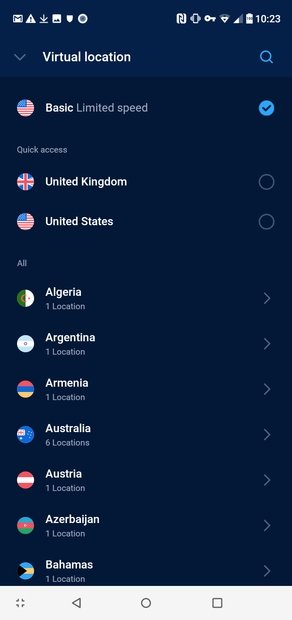
VPN-сервис Hotspot Shield
Теперь войдите в магазин и выберите значок пользователя в правом верхнем углу. Во всплывающем меню выберите Add another account и завершите настройку новой учетной записи.
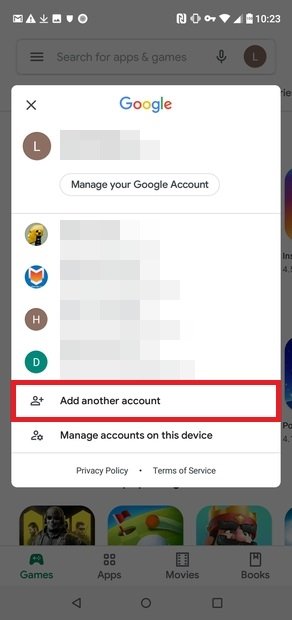
Создайте новую учетную запись Google
Когда вы закончите настройку нового пользователя, Google Play уже будет показывать вам контент страны, настроенной в VPN. Чтобы убедиться в правильности выбора страны, перейдите в раздел Settings меню Google Play. Внизу вы увидите страну, которую вам назначил Play store.
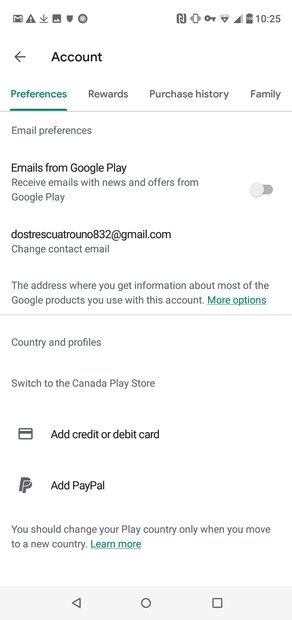
Play Store обнаруживает, что вы находитесь в Канаде
Чтобы избежать проблем, простое решение — загружать APK-файлы приложений с Malavida. Таким образом, вам не нужно менять страну, чтобы иметь доступ ко всем приложениям.
Как поменять страну в Гугл Плей
Google Play Market — одна из самых удобных площадок для скачивания различных приложений на мобильные устройства Android. При просмотре доступных игр и приложений сервис автоматически определяет местоположение пользователя и выдает только те продукты, которые могут быть востребованы в конкретном регионе. Но иногда бывает, что нужно скачать игру или приложение, которые не используются или вовсе запрещены в определенной стране.
В этом случае придется менять страну в Гугл Плей Маркет с помощью специальных приложений или путем внесения изменений в настройки аккаунта пользователя. Из статьи вы узнаете, как это сделать правильно.
Как поменять страну в Гугл Плей Маркет на Андроид 2022
Даже до 2022 года пользователям часто приходилось скрывать или менять свое реальное местоположение для получения доступа к определенным играм и приложениям. Сейчас этот вопрос особенно актуален, но, к счастью, существуют действенные способы поменять страну в Гугл Плей Маркет.
Приложения для смены IP
Первый, и самый действенный способ, предполагает скачивание специальной программы для изменения реального IP пользователя.
Рисунок 1. Страну в Google Play Market проще всего поменять с помощью ВПН
Проще всего скачать приложение ВПН, например, Planet FreeVPN:
- Скачайте программу с надежного сайта, зайдите в загрузки и установите приложение.
- Когда значок приложения появится на экране смартфона, откройте программу. Перед вами появится окно с выбором страны расположения сервера.
- В данном приложении есть и бесплатные, и платные доступы. Если менять местоположение нужно нечасто, хватит бесплатной версии. Если нужен постоянный доступ к серверам по всему миру, лучше отдать предпочтение платной программе.
После подключения к удаленному серверу пользователь может смело заходить в Google Play. Магазин автоматически определит местоположение и предоставит пользователю возможность скачать нужные приложения или игры.
Смена настроек аккаунта
Если по каким-либо причинам пользователь не хочет или не имеет возможности скачать VPN, но к аккаунту Google Play привязан банковская карта, можно попытаться изменить страну прямо в настройках профиля.
При добавлении банковской карты в профиль пользователь обязательно указывает страну и адрес проживания.
Чтобы поменять страну в настройках аккаунта, необходимо:
- зайти в аккаунт Google Play и перейти в раздел «Способы оплаты»;
- в появившемся окне будет отображаться список привязанных банковских карт, здесь же можно добавлять новые;
- чтобы перейти к изменениям уже привязанной банковской карты, нужно перейти в раздел «Другие настройки платежей»;
- в браузере откроется новая вкладка, в которой нужно кликнуть по кнопке «Изменить»;
- далее пользователю необходимо перейти во вкладку «Местоположение», выбрать подходящую страну и ввести реально существующий адрес (например, его можно взять из Гугл Карт»;
- остается только ввести CVC-код и нажать на кнопку «Обновить».
После этих действий при заходе в Google Play Market пользователь будет видеть список игр и приложений, рекомендованных именно для этой страны.
Рисунок 2. Изменить страну также можно в настройках платежных карт в аккаунте Google Play
При этом следует учитывать, что смена страны в настройках аккаунта занимает около суток, хотя чаще всего длится не более нескольких часов.
Смена страны в Google Play Market на Россию
Для быстрой смены региона в устройствах Android предусмотрены собственные настройки. Чтобы поменять страну в Google Play Market на Россию, даже не придется скачивать ВПН.
Когда пользователь изменить регион расположения в настройках устройствах, местоположение автоматически поменяется и в Гугл Плей Маркет.
Рисунок 3. В настройках аккаунта также можно поменять страну на Россию
Инструкция по смене региона на Андроид такая:
- На рабочем столе кликают на значок шестеренки, чтобы зайти в настройки.
- В открывшемся окне переходят в пункт «Расширенные настройки». Он находится в разделе «Система и устройство».
- Перед пользователем откроется новое меню, в котором необходимо кликнуть по вкладке региона.
- Чтобы поменять страну на Россию, достаточно выбрать ее из выпадающего списка. Также можно ввести название страны в строке поиска.
Как изменить страну в аккаунте на телефоне
Далеко не всегда есть необходимость менять страну на постоянной основе. Но в настройках самого аккаунта в Google Play Market есть функция смены местоположения.
Рисунок 4. С мобильного устройства тоже можно легко поменять страну в настройках аккаунта Google Play Market
Для этого выполняют такую инструкцию:
- На устройстве заходят в аккаунт Гугл Плей и кликают по значку настроек в левом углу.
- Рядом с указанной страной есть кнопка редактирования. Нужно кликнуть по ней.
- Далее пользователю необходимо создать новый платежный профиль, в котором следует указать необходимую страну.
- После этого открывают сам Google Play и переходят к любому приложению или игре. Кликают по кнопке скачивания и ждут, пока не появится предложение о покупке софта. Подтверждать покупку нет необходимости.
- Далее Google Play нужно закрыть и остановить его работу. Для этого заходят в настройки, переходят в приложения, Play Market и кликают на принудительную остановку. После этого остается только очистить данные приложения.
На завершающем этапе пользователю необходимо открыть Гугл Плей повторно, чтобы убедиться, что загрузка осуществляется с нужной страны.
Как поменять страну в Google Play Market на компьютере без карты
К сожалению, интерфейсом Google Play Market не предусмотрена смена страны без привязки к банковской карте.
Если пользователь не хочет менять платежные данные, единственный способ поменять страну в Гугл Плей — это использовать сервис Planet FreeVPN или другое приложение ВПН. При подключении к удаленному серверу не только маскируется реальное местоположение пользователя, но и меняется его IP-адрес. Кроме того, все данные шифруются и становятся недоступными для третьих лиц.
Как изменить страну в Play Market на телефоне Android и компьютере
ВНИМАНИЕ! Внимательно прочтите вступление.
Всем привет! Сегодня я расскажу вам, как поменять страну в Play Market. Я вам настоятельно не рекомендую использовать сторонние программы, так как Google ужесточил правила по контролю платежных систем в Play Market. Если ранее вы могли без проблем изменить IP с помощью прокси или VPN, и потом просто поменять страну, то теперь все делается куда сложнее. Прежде чем мы начнем, прочтите ряд моментов, о которых вы должны знать заранее:
- Сменить страну или регион в Плей Маркете можно только один раз в год (12 месяцев). Но это имеется ввиду одного платежного профиля.
- Если вы переедите в другую страну, то средства, которые есть на балансе счета в Плей Маркете – нельзя будут использовать в этой стране. Поэтому я рекомендую оплачивать товары по полной сумме с помощью банковской карты. Не копите средства на балансе.
- В некоторых регионах есть ограничение на определенный контент (игры, книги и т.д.). Поэтому если вы переедите в другую страну, поменяете регион, то уже загруженный контент может быть недоступен. Плюс могут потеряться какие-то учетные записи ваших игр, если они жестко привязаны к стране. Но об этом лучше узнать в технической поддержке игры.
- Google жестко следит за тем, в каком регионе вы находитесь, и какой у вас указан в телефоне. И если там будут расхождения, то купить вы ничего не сможете.
Но пугаться сразу не стоит, это я говорил именно про смену региона, но вы ведь можете добавить платежный профиль. Давайте расскажу на конкретном примере. Представим себе, что вы живете в Швейцарии. У вас уже есть платежный профиль, если вы ранее уже делали покупки. Но вас по работе отправляют во Францию. И вы так постоянно ездите туда-сюда. Понятное дело, что постоянно менять страну вы не сможете (смотрите 1-ый пункт выше).
Поэтому для таких целей можно создать второй платежный профиль. Его можно создать только на компьютере через браузер на официальном сайте. С телефона пока это невозможно. То есть вы создаете профиль, вносите туда данные, в том числе и банковской карты, и все.
А теперь для тех ребят, которые хотят использовать платежный регион, чтобы делать более дешевые покупки. Для этих целей можно сделать вот что:
- Используем VPN той страны, которую вы хотите поставить. Список бесплатных VPN можно глянуть тут.
- После этого читаем инструкцию второй главы и добавляем платежный регион.
- При добавлении платежного региона пробуем добавить ту же самую банковскую карту.
После этого, чтобы делать покупку по более дешевым ценам, вам нужно сначала включать VPN той страны, и регион будет меняться автоматически. Если это не произойдет, то пробуем изменить платежный регион на сайте или в приложении в настройках Google Play Market. Если что-то будет не получаться, или возникнут вопросы – пишите их в комментариях. Насколько я помню, самый дешевый регион по ценам в Google Play – это Нигерия.
ВНИМАНИЕ! Из-за последних событий компания Google ограничила доступ к платежным регионам в РФ. В любом случае попробуйте изменить или добавить новый профиль, авось получится. Ведь у компании каждый день меняются условия.
На телефоне Android

- Откройте приложение Google Play Market. Оно может находиться на панели быстрого доступа или в списке всех программ.
- Нажмите по вашей аватарке в самом верху. Она может находиться как слева, так и справа от поиска. В некоторых Андроид прошивках вместо аватарки может быть значок в виде трех точек или трех линий. Как только откроется меню, зайдите в настройки, нажав по значку шестеренки.
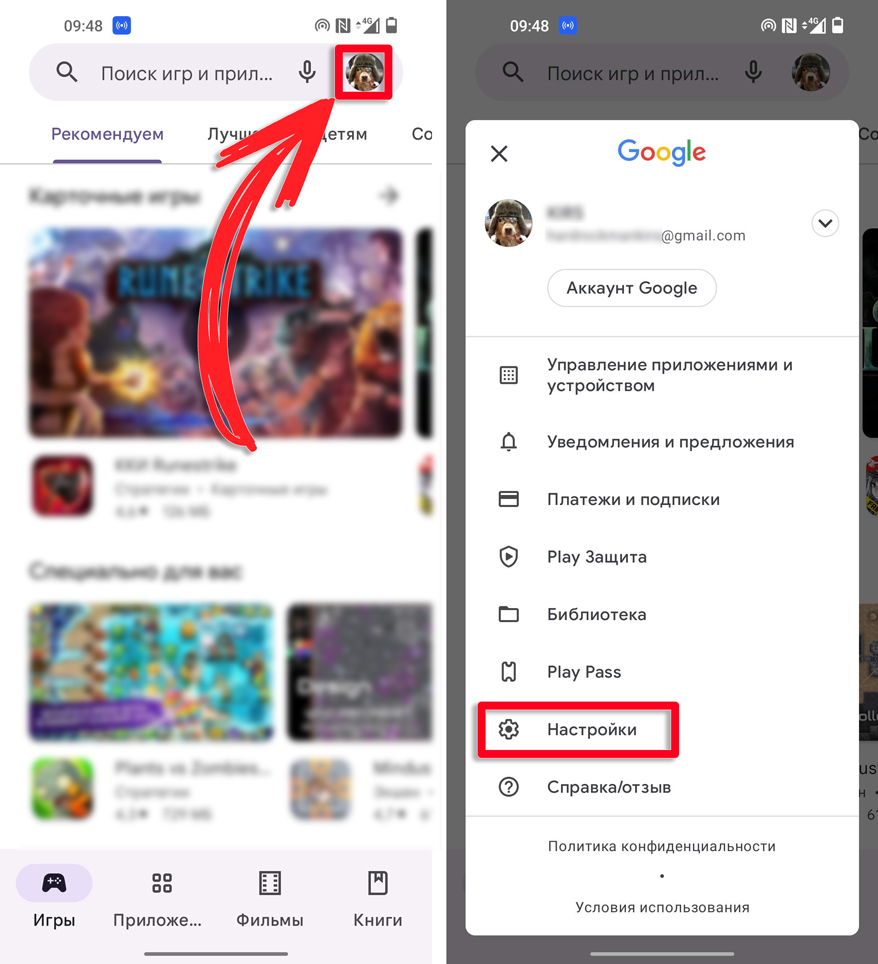
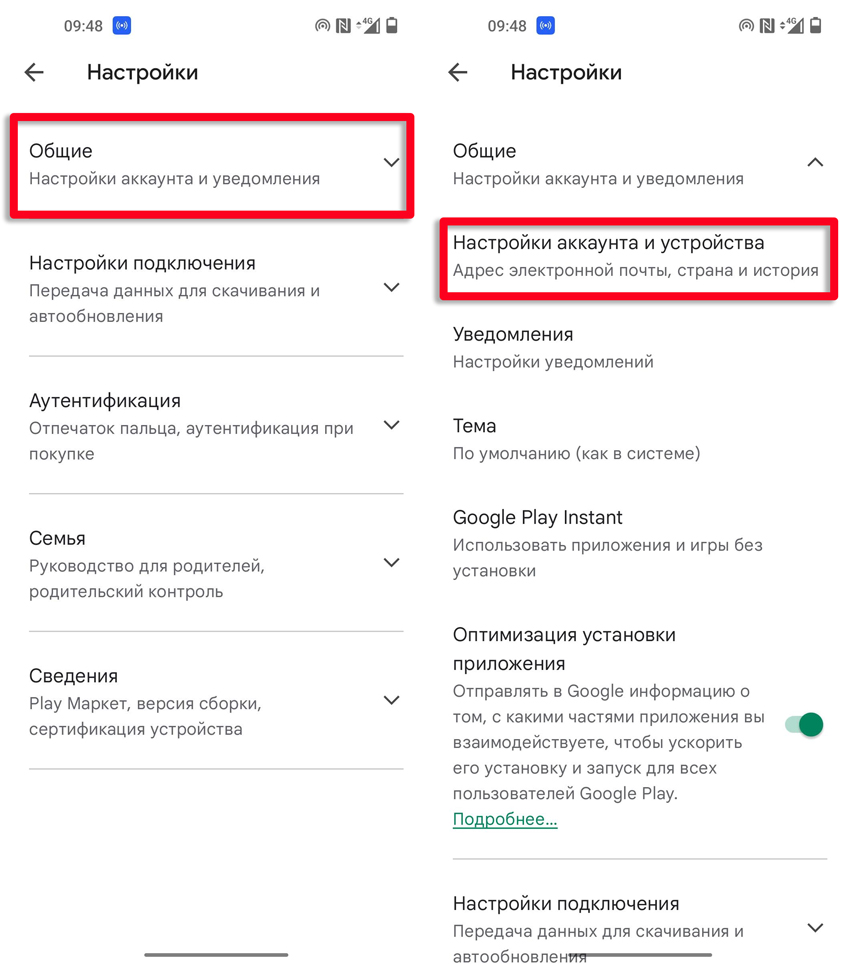
- Найдите основной раздел «Настройки аккаунта и устройства». Он может быть скрыт в меню «Общие».
- Листаем немного вниз и находим подраздел с названием «Страна и профили». Там будет отображаться ваш ник или фамилия и имя с уже выбранной страной – нажмите по ней.
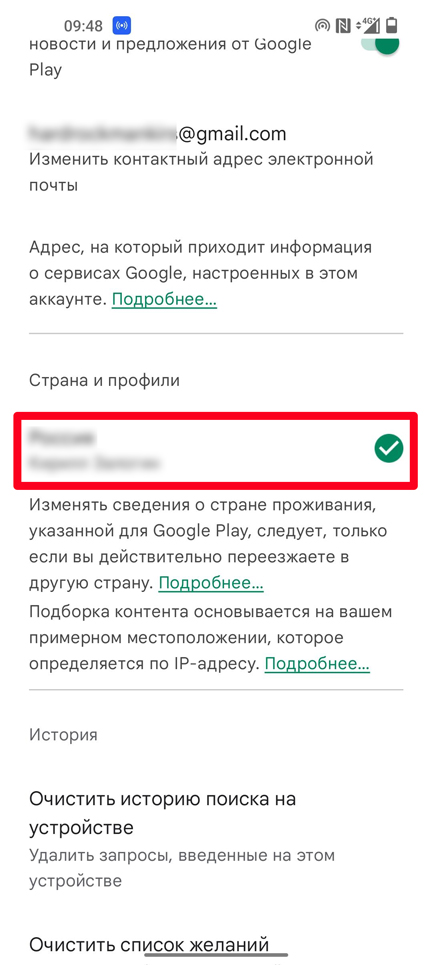
- Выберите страну, в которую вы переехали.
- Далее у вас есть два выбора. Или вы можете изменить уже добавленную раннюю банковскую карту, нажав по ссылке «Другие настройки платежей», далее выбрав карточку. Или вы можете «Добавить банковскую карту» по новой.
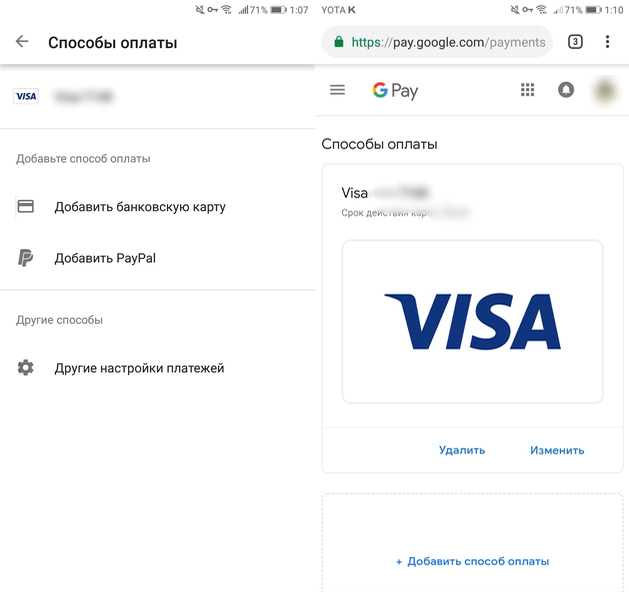
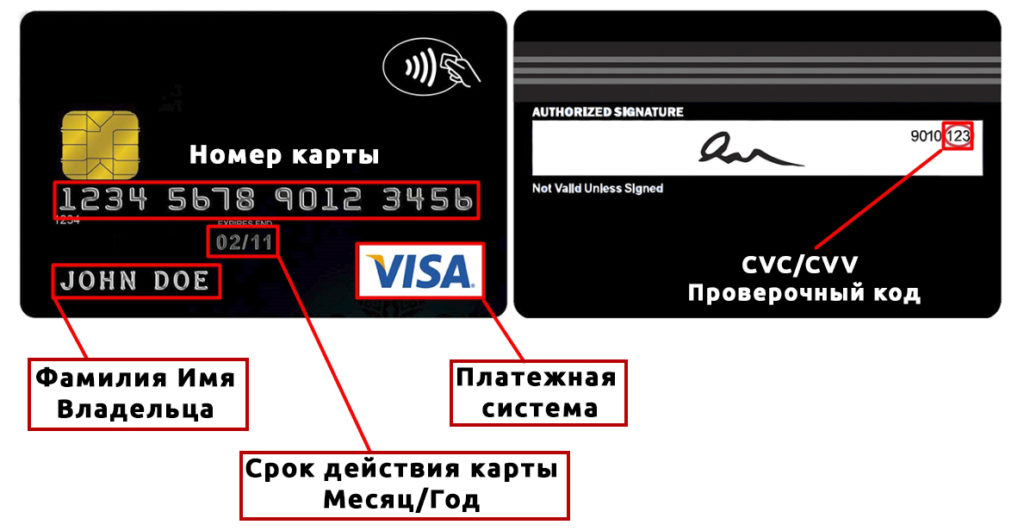
- В обоих случаях вам нужно будет вписать реквизиты карты – они находятся на самом пластике. Также указываем страну, в которой была приобретена эта карточка.
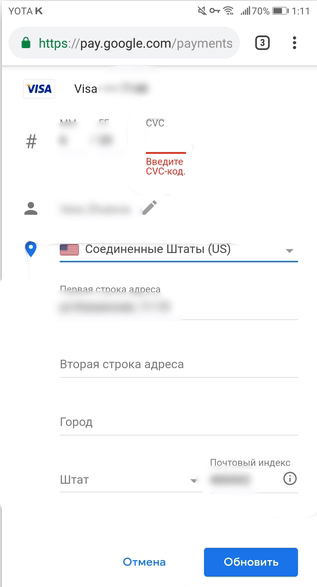
Для наглядности я оставлю картинку, где подробно описаны все платежные реквизиты, которые нужно указать в платежной системе GPay. В конце жмем «Сохранить» или «Обновить».
Есть проблемы со сменой страны
Итак, у вас возникли проблемы, и вы не можете изменить страну в Play Market. Возможно, вылезает ошибка, или при смене ничего не происходит, то есть страна остается прежней. Возможно, при нажатии на страну кнопка вообще не работает. В таком случае в первую очередь вспомните, не меняли ли вы ранее страну – напомню, что это можно делать только один раз в 12 месяцев. Если вы ранее этого не делали, то вот ряд рекомендаций, которые должны помочь. Для просмотра содержимого просто раскройте спойлер.
- Возможно, есть проблема с кешем, который используется самой программой. В телефоне откройте «Настройки».
- Перейдите в раздел «Приложения и уведомления». Жмем по ссылке «Показать все приложения».
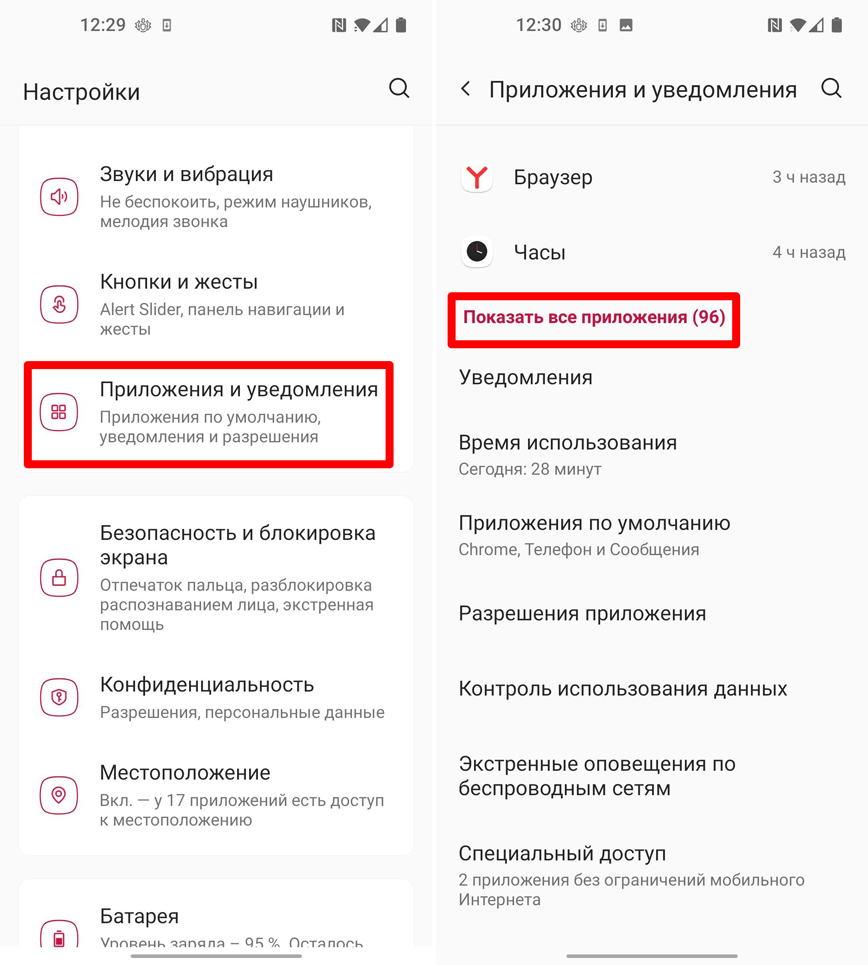
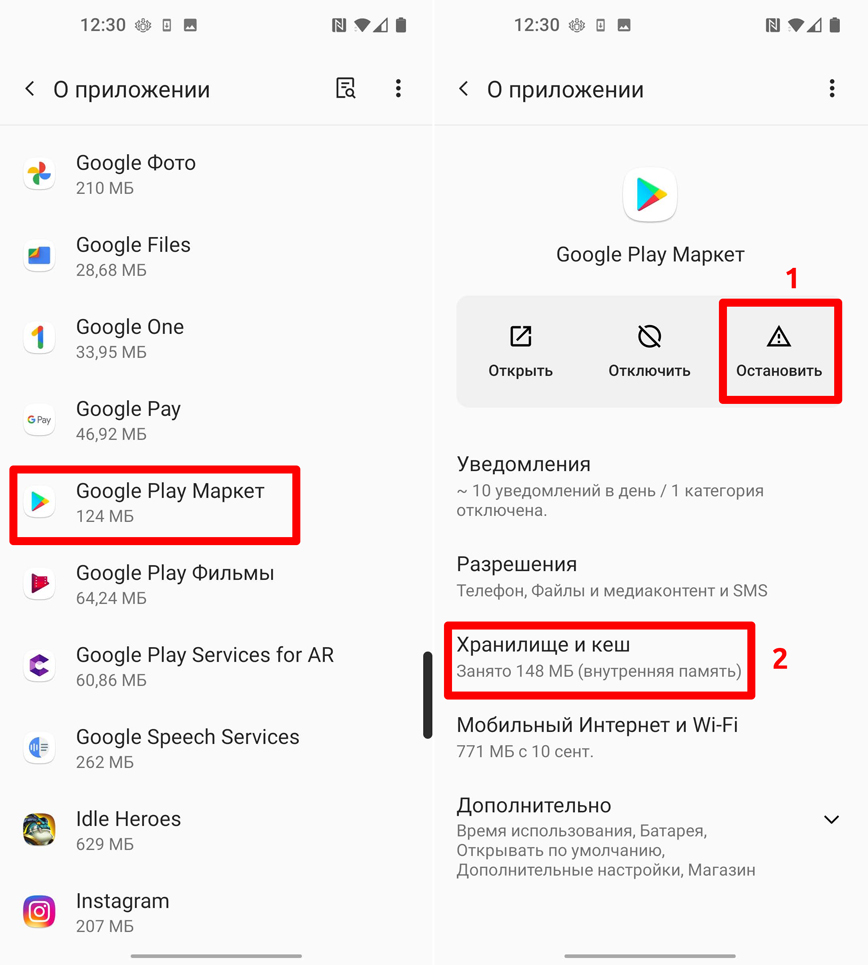
- Найдите «Google Play Market» и откройте его.
- После этого на всякий случай остановите программу. Далее заходим в «Хранилище и кеш».
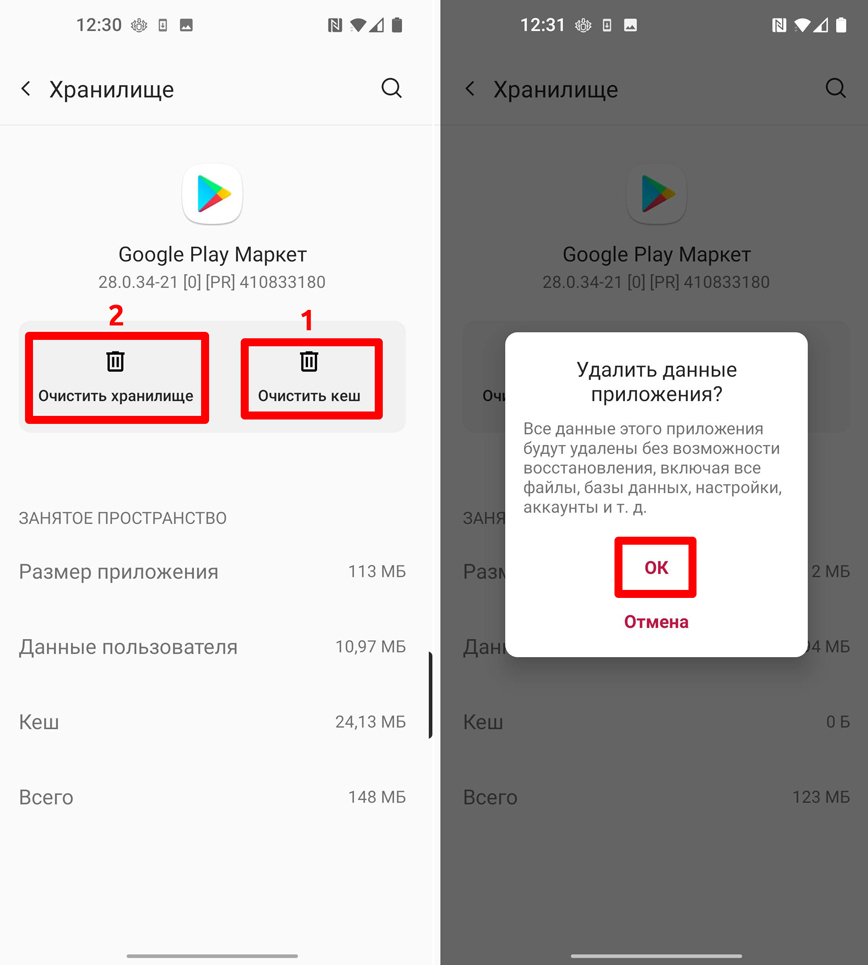
- Сначала очищаем кеш и пробуем повторно поменять страну в Гугл Плей Маркете. Если это не поможет, то заходим опять сюда и полностью очищаем хранилище. Проверяем работоспособность приложения.
- Подключитесь к любой доступной Wi-Fi сети.
- Попробуем для начала обновить версию клиента. Открываем настройки Play Market, как мы это делали в самом начале.
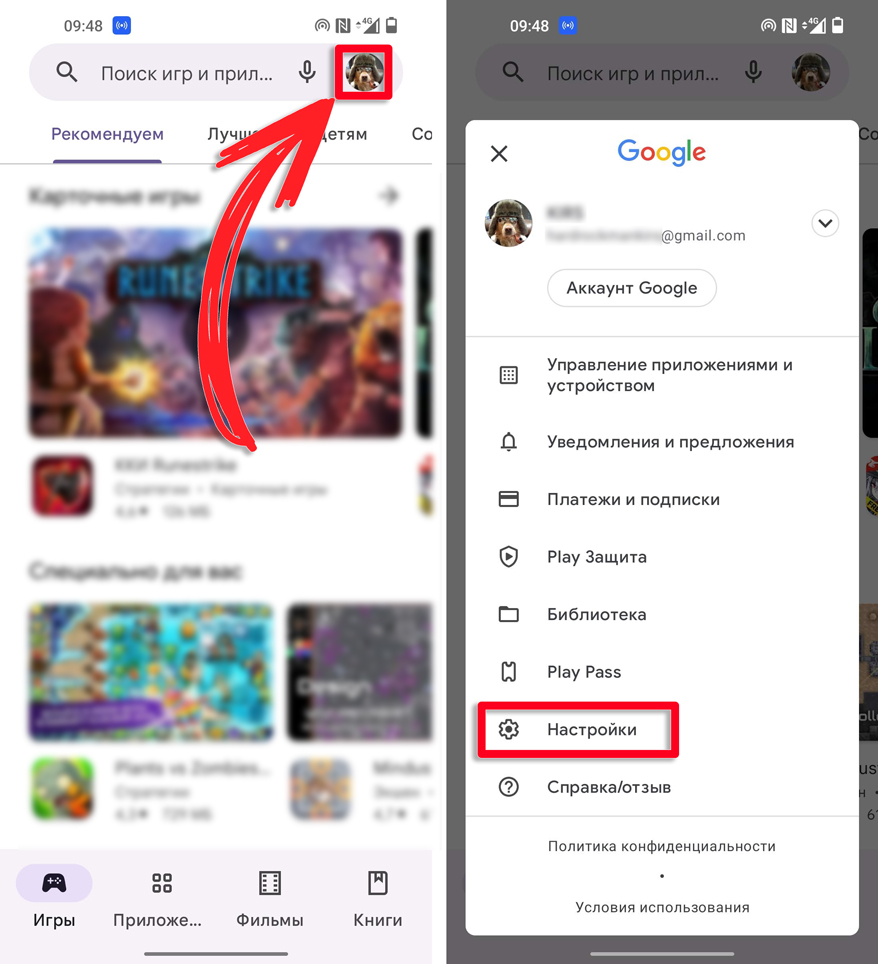
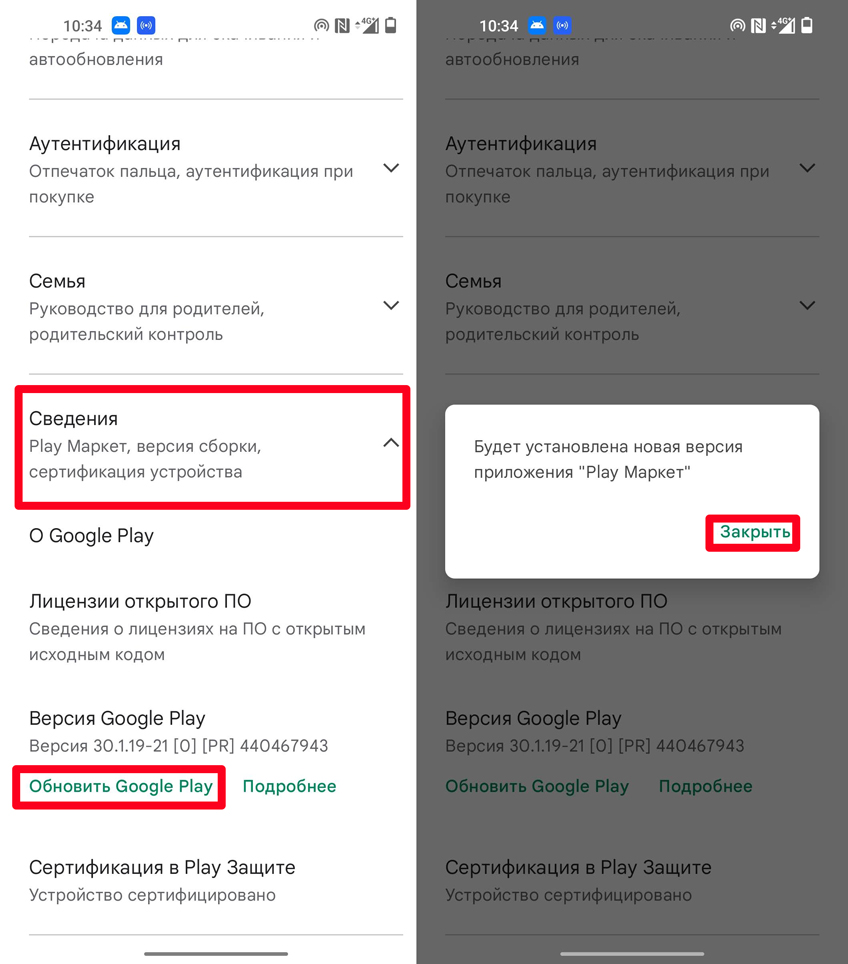
- Найдите «Версию Google Play» – данный подраздел может находиться в пункте «Сведения». Ниже жмем по кнопке обновления.
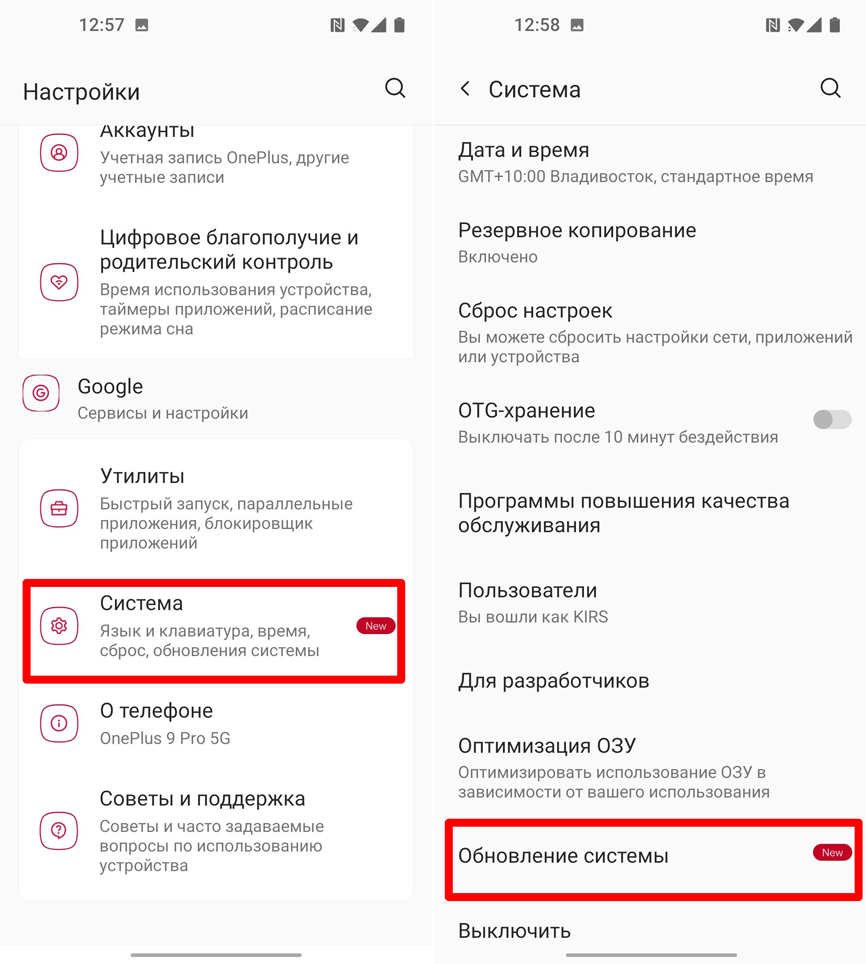
- Можете на всякий случай еще проверить обновление системы в настройках. Если они будут обнаружены – загрузите и установите их к себе на смартфон.
Это можно сделать только на компьютере через браузер. Читаем следующую главу, там я подробно расскажу про все нюансы.
2 способа сменить регион в Плей Маркете с указанием новой карты и без нее

Что делать, если ваш регион запрещает установку программы в Плей Маркете? Отказываться от нее точно не стоит, так как у ситуации есть рабочее решение.
Сегодня покажу, как поменять страну в Гугл Плей: через VPN-сервис и в настройках Маркета, создав американский, турецкий или любой другой платежный профиль. И дам несколько альтернативных магазинов, где опубликованы те же игры и приложения, только в свободном доступе.
Использование VPN
Только ради одного или нескольких бесплатных приложений, которые недоступны в вашем регионе, менять страну в настройках Плей Маркета нет смысла. Достаточно включить ВПН и очистить кэш магазина – программа сразу станет доступна для скачивания.

VPN – это технология, которая помогает зашифровать данные и сменить IP-адрес, чтобы оказаться виртуально в другой стране и свободно посещать заблокированные веб-ресурсы.
ВПН обычно идут в форме приложений или расширений для браузеров. Нам понадобится именно первый вариант – отдельная мобильная программа на телефон с Андроид.
У многих VPN-сервисов есть как платные, так и бесплатные режимы работы. В последнем случае будет медленнее скорость и реклама, но и этого будет достаточно для осуществления нашей цели.
Можно взять такие приложения: Turbo VPN, Proxy Master, Super VPN. Если у вас не работает весь Плей Маркет из-за территориальных ограничений, скачайте установочный файл впн-программы с официального сайта разработчика или со стороннего веб-ресурса, но в этом случае будьте аккуратны. Сначала проверьте, можно ли доверять сайту: есть ли там отзывы настоящих людей, пометка «Проверено антивирусом» и прочие признаки безопасности.
Кроме этого, можно взять сторонние магазины приложений, о которых пойдет речь в следующем разделе статьи.
Я дам пошаговую инструкцию на примере Turbo VPN:
- Запустите приложение. Нажмите «Принять и продолжить», чтобы согласиться с политикой конфиденциальности.

- Вам предложат протестировать платную версию программы. Дайте согласие либо откажитесь, нажав на крестик справа вверху.

- Можете сразу нажать на морковку, если вам не важно, какое местоположение будет новым – сервис подберет оптимальный по скорости сервер. Если хотите сами выбрать локацию, тапните по глобусу справа вверху.

- В первой вкладке будет собрано несколько бесплатных местоположений. Платные будут помечены специальным значком. Выберите нужную локацию, вернитесь на главную страницу и нажмите на морковку.

Если ничего не поменялось, очистите кэш Play Market, чтобы магазин не использовал старые загруженные данные для отображения своих страниц:
- Зайдите в настройки Андроид. Откройте раздел «Приложения и уведомления».

- Перейдите в список приложений.

- Включите показ всех программ в меню вверху. Отыщите и откройте карточку «Google Play».

- В карточке магазина нажмите «Память».

- Очистите кэш. Снова зайдите в Плей Маркет. Если ситуация такая же, сбросьте данные с помощью первой кнопки в том же разделе «Память». Это крайняя мера, так как вам придется перезайти в свой аккаунт Гугл в магазине (после нажатия на кнопку данные авторизации удалятся).

- То же самое сделайте с сервисами Google Play.

- Очистите кэш, чтобы вместо текущего объема данных появилось «0 МБ».

Использование других магазинов для скачивания тех же программ и игр
Если ВПН не помог, попробуйте установить программу из стороннего магазина. В нашем блоге есть отдельная статья, где я рассказываю о сторонних программах для скачивания мобильных игр. Большинство из них подходят и для загрузки обычных приложений.

Какие варианты магазинов можно иметь на примете: RuStore (создан командой VK при поддержке Минцифры России, такой же безопасный, как и Play Market), ApkPure, Amazon Appstore, Aurora Store, TapTap (здесь только игры), Uptodown, Aptoide, QooApp (азиатские комиксы и игры).
В некоторых магазинах есть даже те приложения/игры, которых в принципе нет в Плей Маркете, даже в версиях других стран.
Установка программ происходит таким же образом: достаточно нажать на кнопку «Скачать»/«Загрузить»/«Установить», а все остальное сервис сделает сам. Еще один вариант – скачать установочный файл с сайта магазина (не из приложения), перейти в папку «Загрузки» и самостоятельно запустить файл для начала установки.

Смена страны в настройках Гугл-аккаунта
Сменить регион в Гугл-аккаунте можно, но этот шаг нужно делать обдуманно: если вы действительно переехали или хотите покупать программы и игры, недоступные в вашей стране.
Страна вашей учетной записи Гугл напрямую связана с платежным профилем, с помощью которого вы совершаете покупки. Просто так, как обычный параметр в настройках, страну поменять нельзя. Нужно привязать местную банковскую карту и указать адрес местонахождения.
Обычно для указания новой страны требуется, чтобы вы в ней находились (определяется по IP-адресу). Если вы проживаете сейчас в ином государстве и у вас нет параметра для смены страны в меню, попробуйте включить ВПН и очистить кэш Плей Маркета, следуя инструкциям выше.
Что важно знать
Обязательно ознакомьтесь со следующими нюансами, чтобы избежать разного рода ошибок и ожиданий:
- Менять страну в Плей Маркете можно не чаще раза в год. Первый раз вы сможете ее изменить только спустя 12 месяцев с момента создания текущего платежного профиля.
- После смены страны вы не сможете пользоваться средствами, которые остались на предыдущем балансе прошлой страны. Они не переходят в новый профиль. Это плохая новость. Но есть и хорошая: деньги старого платежного профиля никуда не деваются. При обратной смене страны они снова станут доступны.
- Изменения вступят в силу в течение 48 часов. Не ждите, что страна в Плей Маркете поменяется сразу. Нужно подождать два дня.
- Вы можете потерять доступ к некоторым приложениям, играм, фильмам, сериалам и книгам.
- Если у вас есть подписка Google Play Pass, она будет продлеваться автоматически после смены государства. Вы сможете пользоваться всеми ее возможностями, но только в том случае, если в новой стране она действует. Если подписка не работает в выбранном государстве, вы не сможете устанавливать дополнительные приложения. Но при этом старые программы, установленные до смены платежного профиля, останутся при вас.
Для смены страны нужно изменить и платежный профиль, то есть вам понадобится местная банковская карта Visa или MasterCard.
Если у вас ее нет, попробуйте сгенерировать фейковые данные карты с помощью специального сайта, например, на CreditCardValidator. Не переживайте: эти данные недействительны, они никому не принадлежат, деньги, соответственно, ни у кого не спишутся. Сервис Гугл покажет ошибку идентификации, но платежный профиль все равно в итоге создаст, если вам повезет.
Естественно, с ложной картой вы не сможете оплачивать платные программы и игры, зато появится шанс скачать бесплатные приложения, недоступные в вашей стране.
Еще одно рабочее решение – сделать настоящую, но виртуальную карту, если такой вариант возможен в вашей новой стране.
Пошаговая инструкция
Для смены страны вам необходимо добавить данные местной банковской карты – в настройках Плей Маркета или в Google Pay.
Google Play
Как внести платежные данные другой страны (Казахстана, Турции и любой другой) в настройках Плей Маркета:
- Зайдите в Плей Маркет. Тапните по иконке профиля справа вверху.

- Откройте настройки.

- Раскройте меню «Общие» и перейдите в раздел «Настройки аккаунта и устройства».

- Выберите «Страна и профили». Щелкните по названию нужной страны.
- Добавьте способ оплаты для нее, следуя инструкциям на дисплее.
Еще один способ поменять платежный профиль – через раздел «Платежи и подписки», который находится в том же меню магазина:
- Тапните по круглой иконке справа вверху. В меню выберите пункт «Платежи и подписки».

- Зайдите в раздел «Способы оплаты».

- Если появится сообщение «Работа платежной системы в вашей стране приостановлена», подключитесь к ВПН, используя инструкцию в начале статьи.

- Нажмите «Добавить банковскую карту» и заполните все поля: номер карты, срок ее действия, CVC-код, место жительства (вам не нужно там реально жить, но индекс должен быть действительным для указанной улицы и дома).

Google Pay
Новый платежный профиль можно создать через другой сервис Гугла – Gpay. Перейдите на сайт либо воспользуйтесь мобильным приложением для Андроид.
Расскажу, как это сделать в программе:
- Запустите приложение GPay. Выберите нужный аккаунт Гугл и нажмите «Начать».

- Если у вас еще нет ни одного платежного профиля, кликните «Добавить способ оплаты».

- Щелкните «Кредитная или дебетовая карта».

- Если у вас уже есть какой-то платежный профиль, зайдите в меню программы и откройте настройки.

- Тапните по иконке с карандашом рядом с пунктом «Страна/регион».

- Выберите новое государство в выпадающем меню. Нажмите «Продолжить».

- Введите данные карты и любой адрес с точным индексом. Щелкните «Отправить».

- Если вы указали фейковые данные карты, система скажет вам, что данные некорректны, но все равно создаст платежный профиль.

- Теперь выберите в списке новый платежный профиль либо удалите старый. Для этого тапните по названию предыдущей страны, пролистайте до конца и выберите «Закрыть платежный профиль».

- Подождите 48 часов, пока изменения вступят в силу. Если вам повезет, это займет меньше времени, но паниковать раньше времени не стоит. Когда новый платежный профиль станет действующим, в Плей Маркете появятся недоступные ранее игры, программы и поменяется валюта.

Как устранить возможные проблемы
Если прошло 48 часов, но так ничего и не поменялось, попробуйте удалить данные кэша не только для Плей Маркета и Google Services, но и для стандартной программы «Менеджер скачивания». Ход действий такой же – смотрите инструкции в начале статьи.
Убедитесь, что приложение обновлено
Зайдите снова в настройки Плей Маркета. Только теперь пролистайте список разделов до конца и раскройте пункт «О Google Play». Посмотрите, есть ли там кнопка «Обновить». Если да, нажмите на нее, чтобы запустить апдейт.

Возможно, отсутствие обновление и было причиной того, то ваша страна не поменялась.
Удалите и снова добавьте аккаунт Google
Что еще можно сделать? Удалить аккаунт Гугл с устройства и заново его добавить. Речь не идет о полном удалении учетной записи – вы убираете данные только со смартфона, а не с серверов Google. Повторное добавление аккаунта даст некую «перезагрузку» и, возможно, решит проблему с изменением страны.
- Зайдите в настройки. Выберите раздел «Аккаунты».

- Перейдите в тип учетной записи «Google».

- Выберите нужную электронную почту gmail.

- Нажмите «Удалить».

- Подтвердите действие. Учетная запись исчезнет. По возможности перезапустите устройство.

- Далее снова зайдите в те же настройки. Нажмите «Добавить аккаунт».

- Выберите тип учетки «Google».

- Вас перебросят на страницу авторизации. Сначала введите логин (телефон или электронную почту), а затем пароль.

Поменяйте SIM-карту
Если вы переехали в другую страну и еще не поменяли SIM-карту, сделайте это. Затем вставьте новую симку и перезапустите телефон. Откройте Плей Маркет и посмотрите, изменилась ли ситуация.
Выведите средства с баланса Google Play
Если у вас на балансе больше средств, чем положено (для каждой страны свои ограничения), придется потратить часть средств для достижения пороговой суммы. Узнать сумму конкретной страны можно на этой странице справки Google.
Если вы не переехали в другую страну или не планируете покупать платные игры, которые недоступны в вашем регионе, вам достаточно обычного ВПН-сервиса. Он поможет включить IP-адрес другого государства и скачать бесплатное приложение, которое ранее было недоступно. Если VPN не сработал сразу, зайдите в настройки Андроид и очистите кэш Плей Маркета.
Реальная смена страны в настройках Плей Маркета подразумевает обязательное заполнение новых платежных данных местной карты. Если ее нет, попробуйте сгенерировать фейковую информацию на специальном сайте (тогда покупки, естественно, будут недоступны) либо задумайтесь об открытии действующей виртуальной карты, которая будет относиться к новой стране.