Как оплатить Microsoft Office 365 (Майкрософт Офис).
Компания Microsoft заявила о существенном сокращении своей деятельности в России в связи с текущей ситуацией. Компания не станет приостанавливать сотрудничество с клиентами из России и продолжит работать с российскими школами, больницами и рядом других организаций.
Но большинство российских пользователей продукта столкнулись с проблемой как оплатить Microsoft. И одной из самых популярных программ при оплате является Office 365, которая прочно вошла во все наши сферы жизни и без которой сложно представить выполнение многих задач.
В этом материале мы покажем на примере как оплатить Майкрософт 365 с помощью виртуальной карты и что необходимо сделать перед покупкой на официальном сайте Microsoft.com. Данный способ подойдёт в том числе для оплаты в Microsoft Store и является достаточно универсальным в решении вопроса как оплатить Microsoft Office.
1. Как оплатить Microsoft Office и что для этого потребуется?
Привязка виртуальной карты для оплаты Майкрософт Офис не займёт у вас много времени. Есть вариант оплаты со старого аккаунта, путём смены регоина подписки, но гарантировать что данный способ сработает нельзя. Можно в первую очередь протестировать оплату через смену региона подписки на США, но быть готовы к регистрации нового аккунта. В нашем случае оплату подписки будем производить с нового аккаунта.
Оплата Microsoft.
1.Проверка настроек профиля.
Мы не будет подробно описывать процесс регистрации нового акканта для оплаты Майкрософт, так как тут ниаких подводных камней. Достаточно использовать VPN и зарубежную почту на которую вам придёт проверочный код регистрации. После чего вы попадёте в главное меню сервиса Microsoft, где сможете свободно делать покупки.
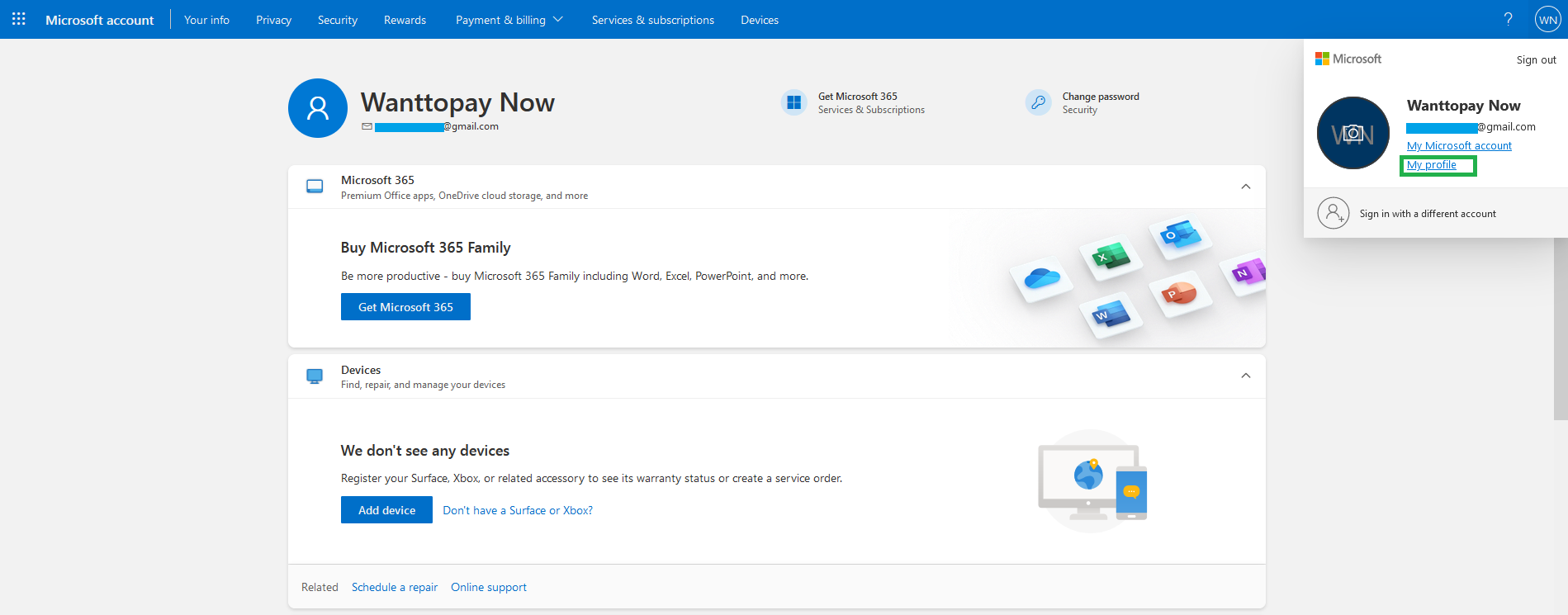
Попадая в главное меню Microsoft. обязательно стоит проверить правильность выставленного региона для покупок. Нажимаем на иконку профиля в верхнем правом углу и переходим в раздел «My profile».
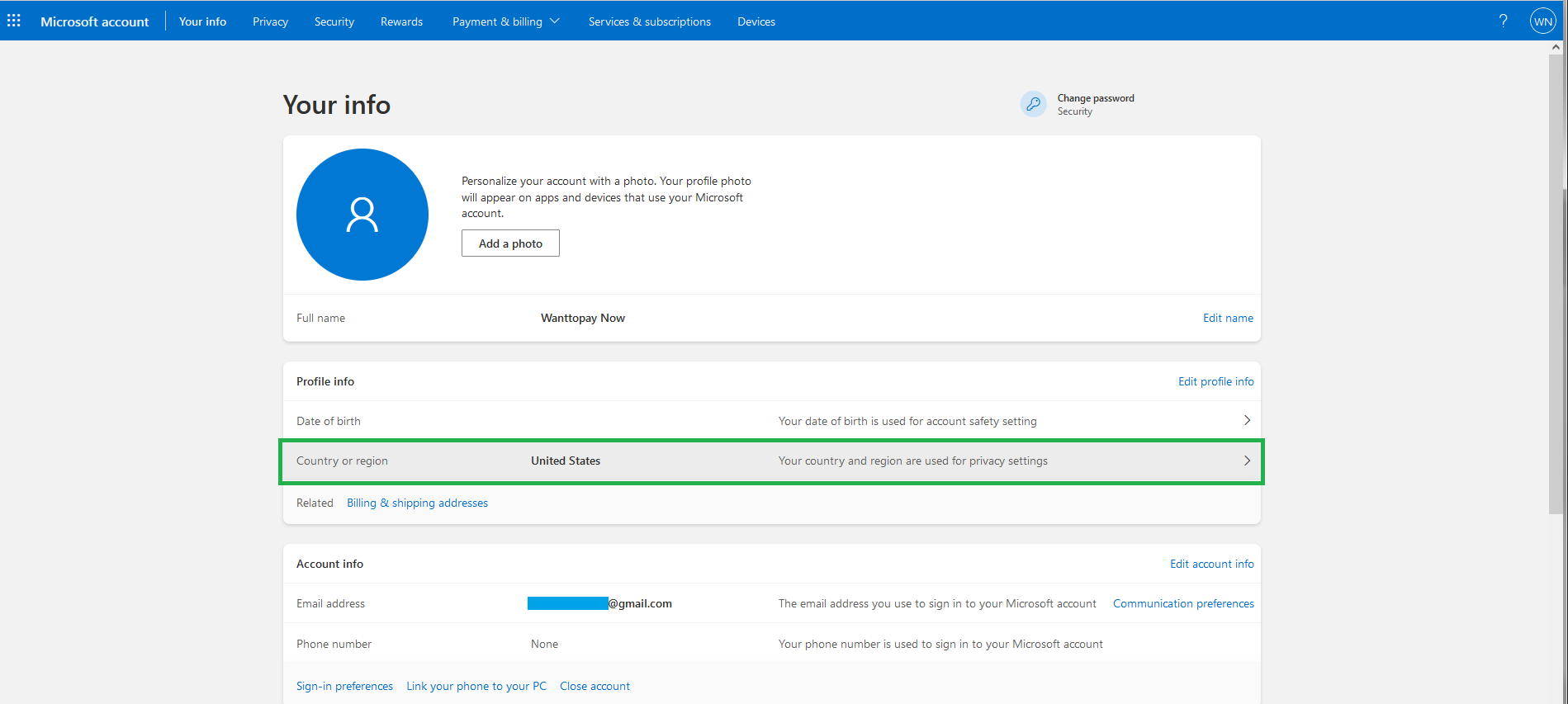
Как мы видим в настройках профиля Майкрософт у нас определяется Соединённые штаты, значит при регистрации мы всё делали правильно и можем переходить к покупкам. Это можно сделать вернувшись на главную страницу.
2. Тестируем оплату Office 365.
После того как мы вернулись на главную страницу, мы можем сразу же переходить к оплату сервисов Майкрософт, разберём как оплатить Office 365 наглядно.
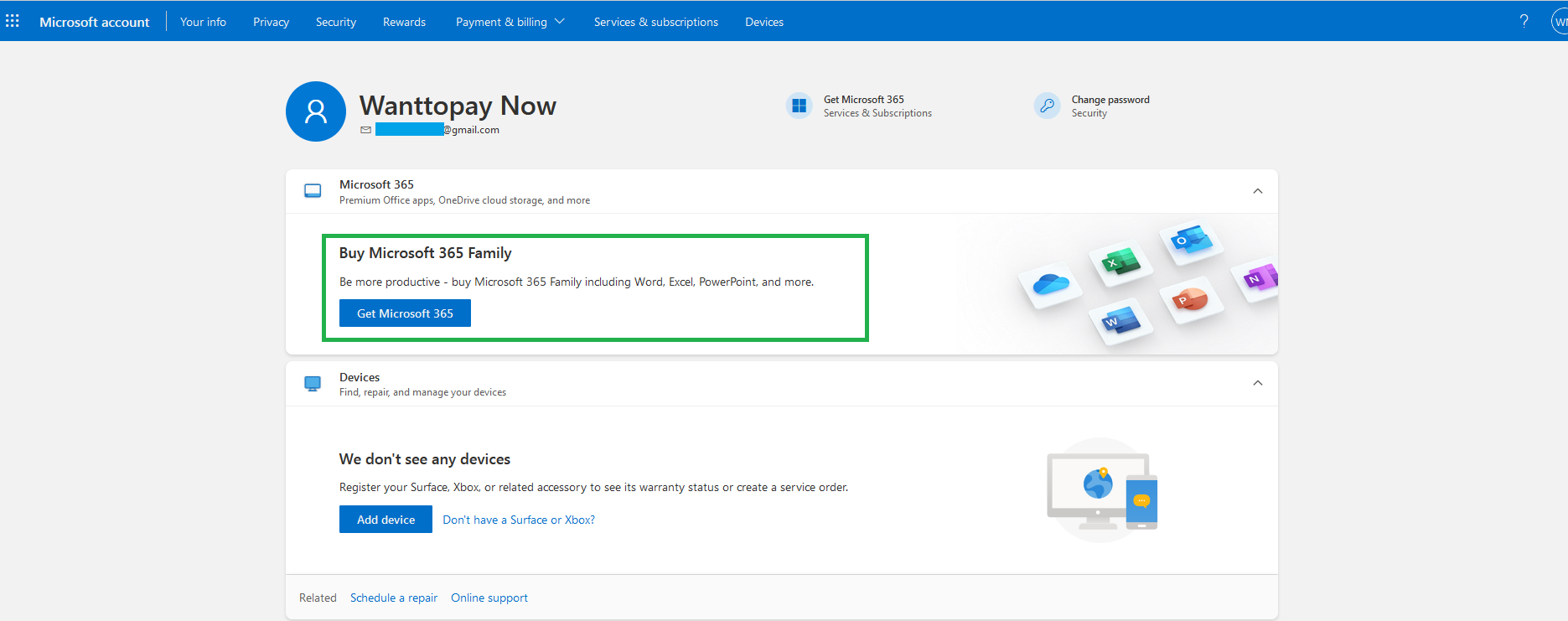
Из главного меню сразу же жмём на кноку «Get Microsoft 365» и попадаем в раздел выбаора тарифов.
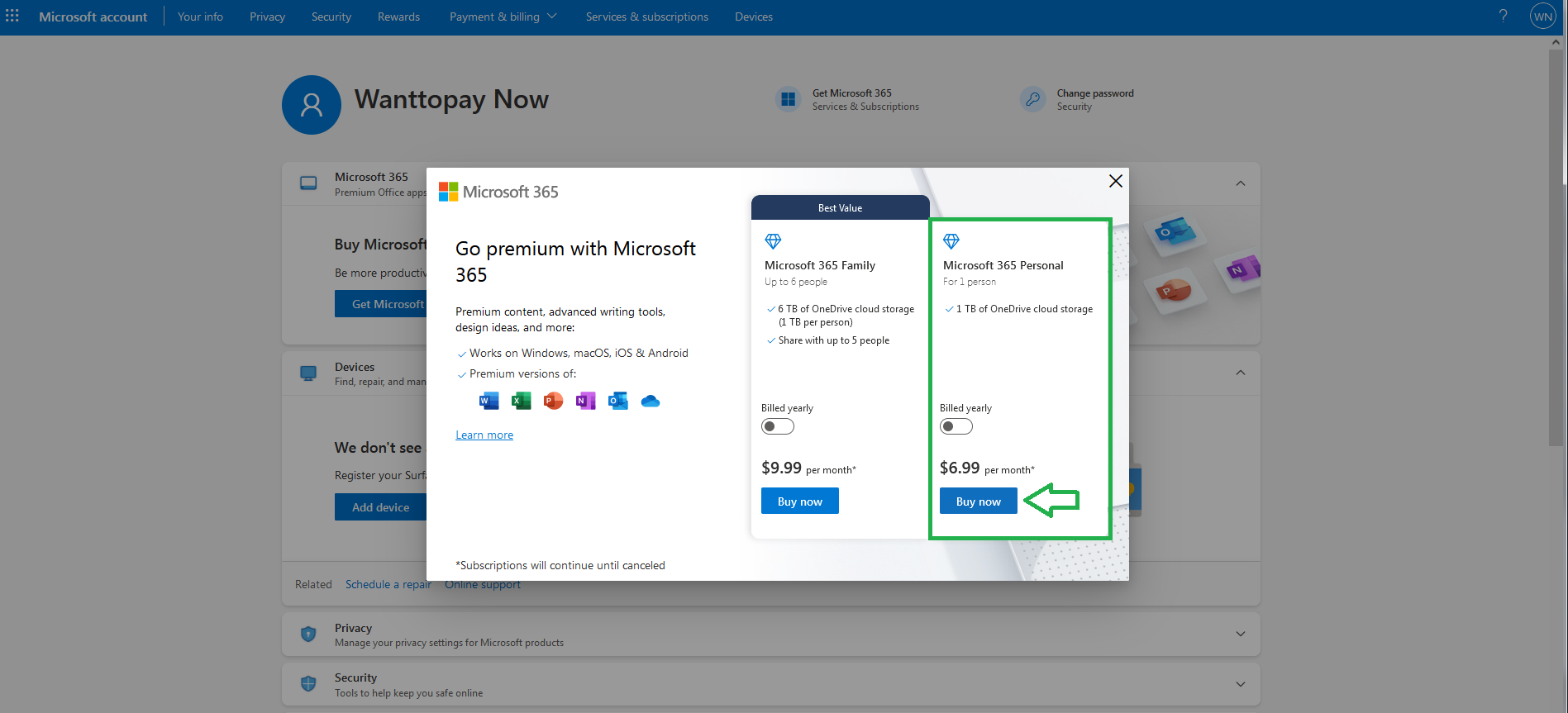
Так как оплата тестовая, мы покажем для примера месячную подписку. Но вы так же можете выбрать любой удобный для вас вариант, большинство клиентов сразу оплачивают подписку на 1 год, так как это дополнительная экономия средств.
Выбираем нужный тариф, жмём «Buy Now» и переходим к оплате.
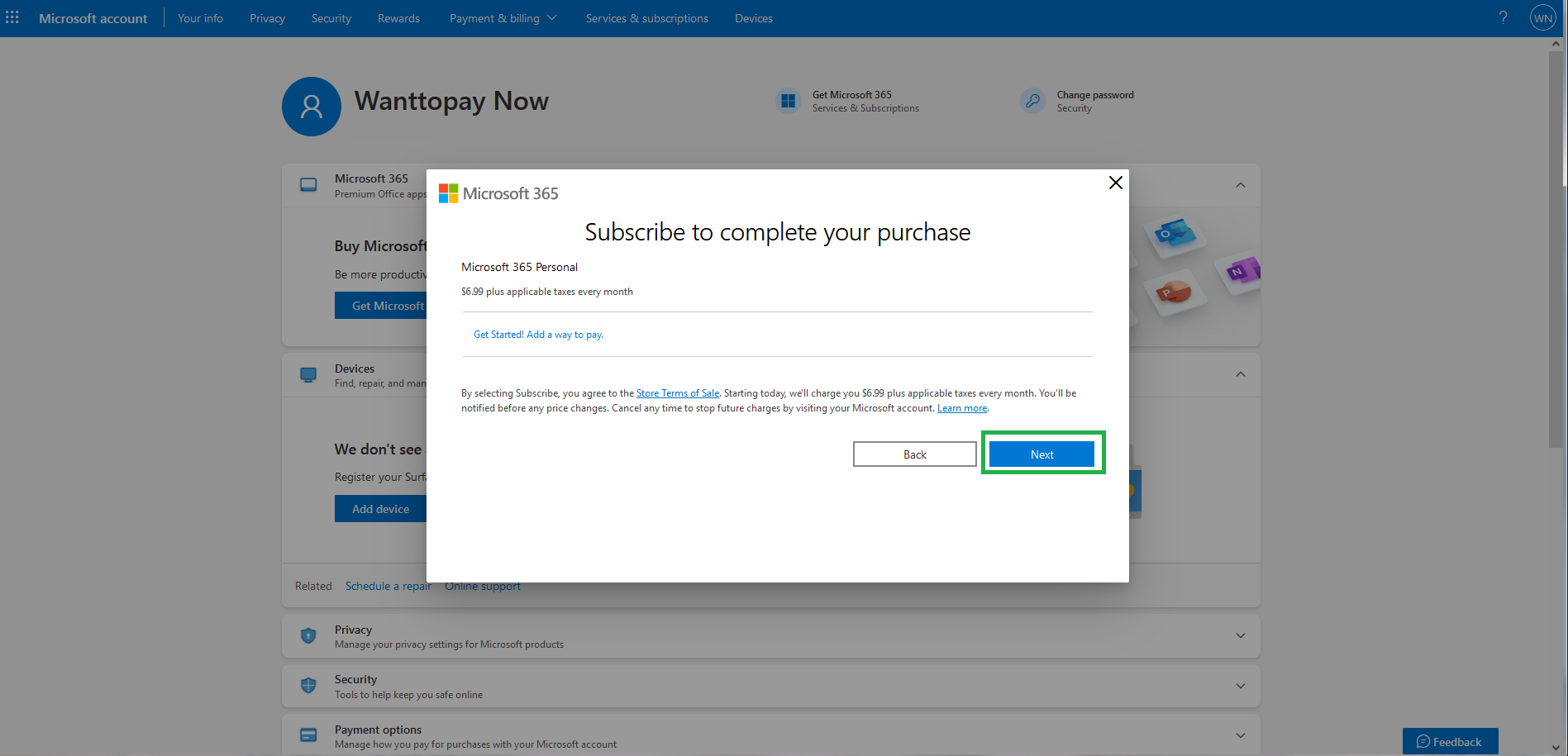
Так как покупка совершается впервые, на следующем шаге нас попросят выбрать способ оплаты и ввести реквизиты. Продолжаем «Next».
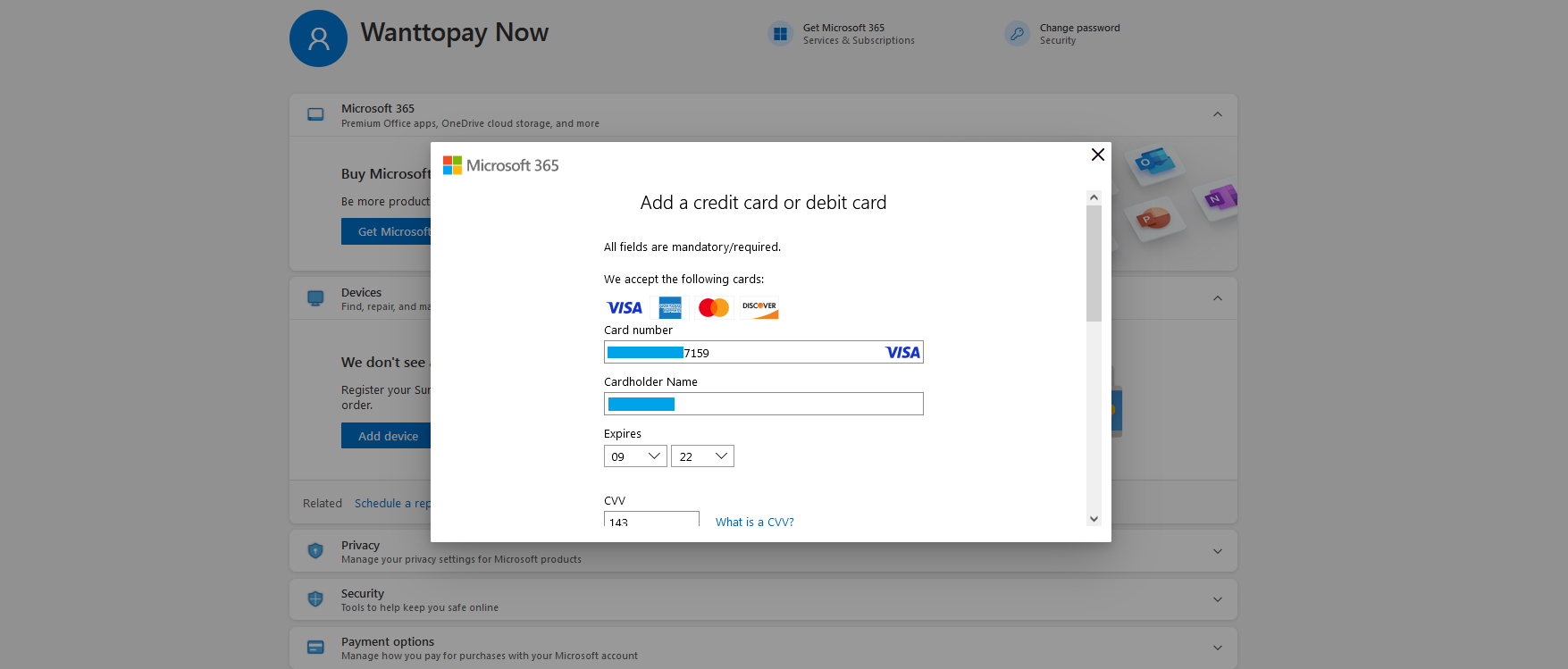
Вам будет предложено три варианта оплаты: «Credit сard», «Pay Pal» и «Mobile Number». Нас интересует первый вариант, после выбора которого мы должны будем заполнить реквизиты. Сервис Wanttopay всё предоставит для оплаты при получении карты.
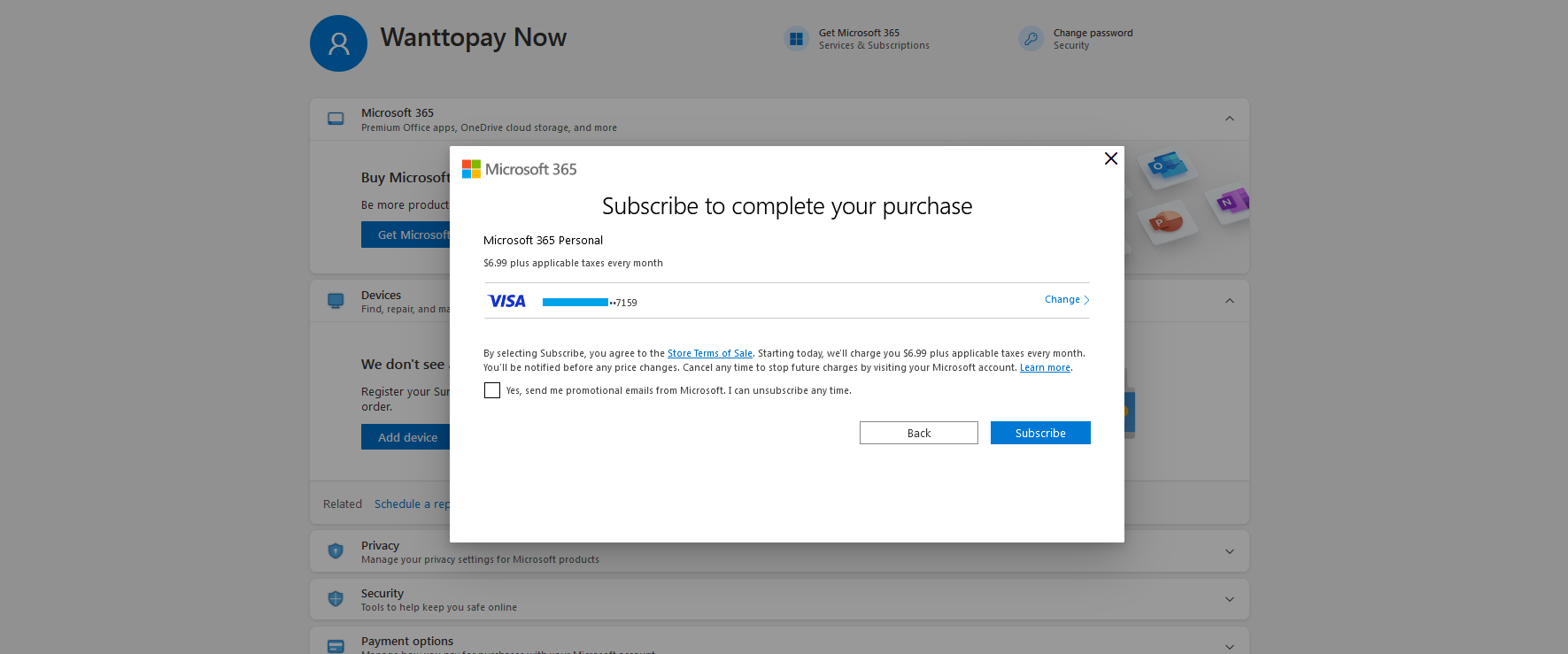
Видим что наша карта успешно привязалась к способам оплаты, теперь можно оплатить Microsoft 365. Жмём «Subscribe» и ждём завершения транзакции, у нас на это ушло около 20 секунд.
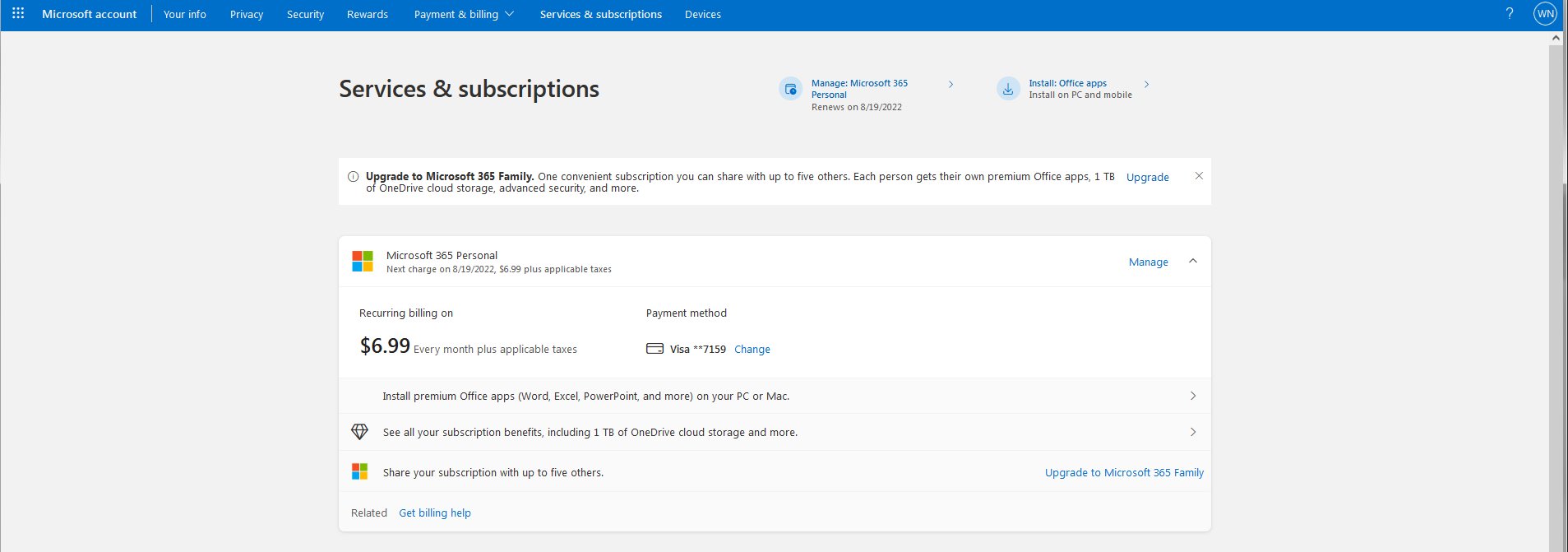
Поздравляем! Подписка Майкрософт 365 успешно оформлена. На почту вам так же придёт подтверждение об оплате.
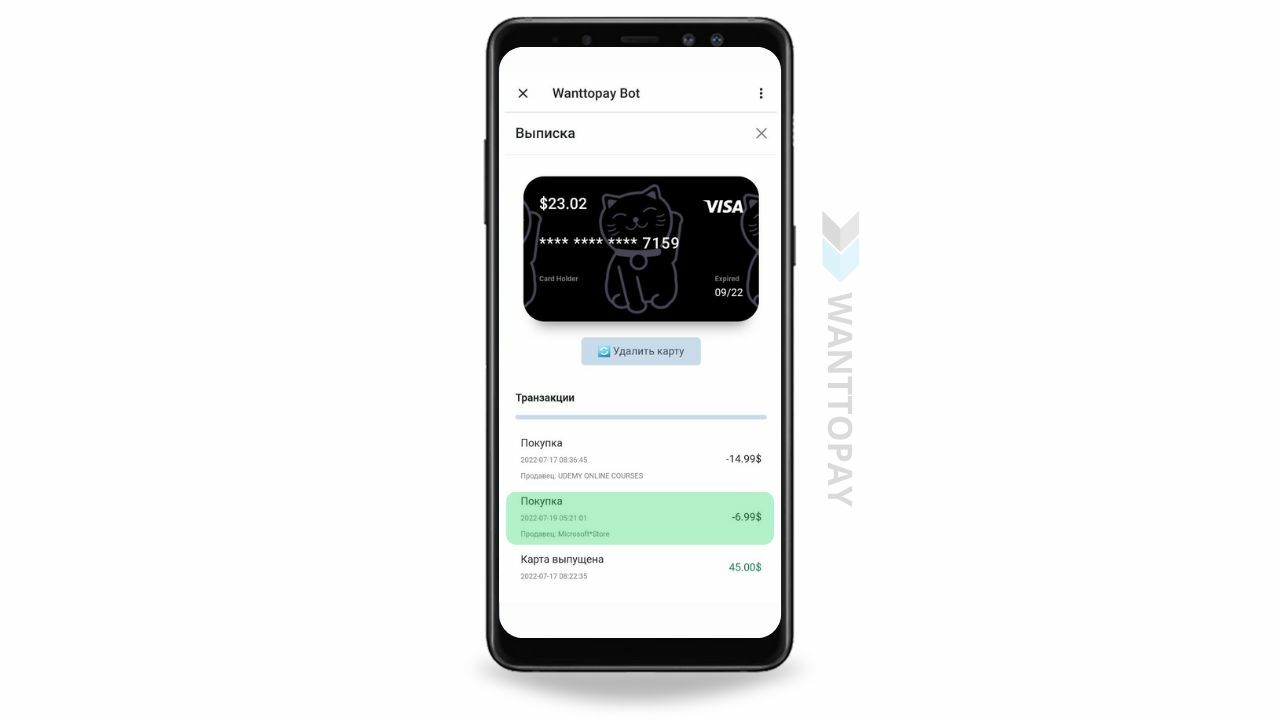
Вы так же можете контролировать свои покупки прям в чат-боте Telegram. . Это очень удобно если у вас несколько покупок.
Заключение.
Данный способ оплаты был протестирован с использованием предоплаченной виртуальной карты сервиса Wanttopay. Приобрести предоплаченную карту можно по этой ссылке.
Microsoft office как купить в россии 2022
- Word (текстовый редактор);
- Excel (редактор таблиц и расчет любых видов формул);
- PowerPoint (создание красочных презентаций);
- Access (работа с базами данных);
- Publisher (издательская система для работы с печатными изданиями);
- Outlook (лучший настольный клиент для работы с почтой).
- Word (текстовый редактор);
- Excel (редактор таблиц и расчет любых видов формул);
- PowerPoint (создание красочных презентаций);
- Access (работа с базами данных);
- Publisher (издательская система для работы с печатными изданиями);
- Outlook (лучший настольный клиент для работы с почтой).
- Word (текстовый редактор);
- Excel (редактор таблиц и расчет любых видов формул);
- PowerPoint (создание красочных презентаций);
- Access (работа с базами данных);
- Publisher (издательская система для работы с печатными изданиями);
- Outlook (лучший настольный клиент для работы с почтой).
- Word (текстовый редактор);
- Excel (редактор таблиц и расчет любых видов формул);
- PowerPoint (создание красочных презентаций);
- Access (работа с базами данных);
- Publisher (издательская система для работы с печатными изданиями);
- Outlook (лучший настольный клиент для работы с почтой).
- OneNote
Microsoft Office 365 Персональный включает следующие программы:
• Кол-во пользователей: 1
• OneDrive: 1 ТБ
• Word
• Excel
• PowerPoint
• Outlook
• OneDrive
• OneNote
• Editor
После оплаты товара вы получаете:
• 25-значный цифровой код (не аккаунт)
• Продление действующей или активация новой подписки
• Доставка кода на почтовый ящик
• VPN для работы не требуется
Активация:
• Перейдите на страницу office.com/setup
• Авторизуйтесь под своим аккаунтом или зарегистрируйтесь.
• Введите код и нажмите кнопку «Активировать»
Microsoft Office 365 Семейный включает следующие программы:
• Кол-во пользователей: 6
• OneDrive: 6 ТБ
• Word
• Excel
• PowerPoint
• Outlook
• OneDrive
• OneNote
• Editor
После оплаты товара вы получаете:
• 25-значный цифровой код (не аккаунт)
• Продление действующей или активация новой подписки
• Доставка кода на почтовый ящик
• VPN для работы не требуется
Активация:
• Перейдите на страницу office.com/setup
• Авторизуйтесь под своим аккаунтом или зарегистрируйтесь.
• Введите код и нажмите кнопку «Активировать»

Как активировать операционную систему Windows 11 Professional?
В полученном сообщении на указанный E-mail адрес вы получите уникальный цифровой код в виде XXXXX-XXXXX-XXXXX-XXXXX-XXXXX, где вместо X будут цифровые и символьные комбинации;
Скопируйте полученный код и перейдите в «Мой компьютер»;
Кликните по любой области ПКМ, выберите пункт «Свойства»;
В появившемся окне найдите раздел «Активация Windows» и нажмите пункт «Изменить ключ продукта»;
Скопируйте полученный ключ для операционной системы Windows 11 Professional и нажмите «Активировать»;
Подождите, пока система синхронизируется с серверами Microsoft, и как только активация будет пройдена, об этом оповестит вас соответствующее уведомление.
На этом процесс активации операционной системы Windows 11 Professional лицензионным ключом завершен, и вы можете пользоваться всеми возможностями этой ОС.
После покупки товара вы получаете:
Лицензионный ключ (код) активации для операционной системы Windows 11 Pro
Ссылку на загрузку официального установочного дистрибутива;
Персональную скидку на нашем сайте для дальнейших покупок.
Как активировать операционную систему Windows 11 Домашняя?
В полученном сообщении на указанный E-mail адрес вы получите уникальный цифровой код в виде XXXXX-XXXXX-XXXXX-XXXXX-XXXXX, где вместо X будут цифровые и символьные комбинации;
Скопируйте полученный код и перейдите в «Мой компьютер»;
Кликните по любой области ПКМ, выберите пункт «Свойства»;
В появившемся окне найдите раздел «Активация Windows» и нажмите пункт «Изменить ключ продукта»;
Скопируйте полученный ключ для операционной системы Windows 11 Домашняя и нажмите «Активировать»;
Подождите, пока система синхронизируется с серверами Microsoft, и как только активация будет пройдена, об этом оповестит вас соответствующее уведомление.
На этом процесс активации операционной системы Windows 11 Домашняя лицензионным ключом завершен, и вы можете пользоваться всеми возможностями этой ОС.
После покупки товара вы получаете:
Лицензионный ключ (код) активации для операционной системы Windows 11 Home
Ссылку на загрузку официального установочного дистрибутива;
Персональную скидку на нашем сайте для дальнейших покупок.
Как активировать операционную систему Windows 10 Professional?
В полученном сообщении на указанный E-mail адрес вы получите уникальный цифровой код в виде XXXXX-XXXXX-XXXXX-XXXXX-XXXXX, где вместо X будут цифровые и символьные комбинации;
Скопируйте полученный код и перейдите в «Мой компьютер»;
Кликните по любой области ПКМ, выберите пункт «Свойства»;
В появившемся окне найдите раздел «Активация Windows» и нажмите пункт «Изменить ключ продукта»;
Скопируйте полученный ключ для операционной системы Windows 10 Professional и нажмите «Активировать»;
Подождите, пока система синхронизируется с серверами Microsoft, и как только активация будет пройдена, об этом оповестит вас соответствующее уведомление.
На этом процесс активации операционной системы Windows 10 Professional лицензионным ключом завершен, и вы можете пользоваться всеми возможностями этой ОС.
После покупки товара вы получаете:
Лицензионный ключ (код) активации для операционной системы Windows 10 Pro
Ссылку на загрузку официального установочного дистрибутива;
Персональную скидку на нашем сайте для дальнейших покупок.
Как активировать операционную систему Windows 10 Домашняя?
В полученном сообщении на указанный E-mail адрес вы получите уникальный цифровой код в виде XXXXX-XXXXX-XXXXX-XXXXX-XXXXX, где вместо X будут цифровые и символьные комбинации;
Скопируйте полученный код и перейдите в «Мой компьютер»;
Кликните по любой области ПКМ, выберите пункт «Свойства»;
В появившемся окне найдите раздел «Активация Windows» и нажмите пункт «Изменить ключ продукта»;
Скопируйте полученный ключ для операционной системы Windows 10 Домашняя и нажмите «Активировать»;
Подождите, пока система синхронизируется с серверами Microsoft, и как только активация будет пройдена, об этом оповестит вас соответствующее уведомление.
На этом процесс активации операционной системы Windows 10 Домашняя лицензионным ключом завершен, и вы можете пользоваться всеми возможностями этой ОС.
После покупки товара вы получаете:
Лицензионный ключ (код) активации для операционной системы Windows 10 Home
Ссылку на загрузку официального установочного дистрибутива;
Персональную скидку на нашем сайте для дальнейших покупок.

Лицензионные ключи активации для Microsoft Office
Интернет-магазин Microsof-russia.store предлагает своим клиентам ассортимент товаров, Офисных программ.
У нас вы можете приобрести лицензионные ключи для офисных пакетов приложений Microsoft Office, по самой низкой цене. При этом мы предоставляем гарантию 1 год на все товары, автоматически начисляем бонусные скидки для каждого нашего клиента и периодически проводим массовые акции и распродажи.
Если вам нужно купить лицензионный ключ офиса, обращайтесь к нашему магазину и выбирайте любую продукцию по самым низким ценам.



Как получить лицензионный ключ?
Все приобретаемые лицензионные ключи на сайте вы получаете на адрес электронной почты, указываемый при оплате товара практически мгновенно
- Банковские карты Visa, MasterCard, Maestro, МИР практически всех банков РФ и СНГ;
- Терминалы оплаты;
- Webmoney, QIWI, ЮMoney;
- С мобильного телефона (Мегафон, МТС, Билайн, Теле2);
- Криптовалютные кошельки (Bitcoin, Ethereum и другие).
Обмен и возврат
Мы продаем только лицензионные ключи активации для всех видов категорий ПО, однако иногда ключ может заблокироваться или по техническим причинам не активируется на компьютере пользователя.
В соответствии с «Защитами о праве потребителей», наши клиенты могут вернуть товар или обменять его на товар соответствующего качества в той же категории.
Как оплатить Майкрософт Офис (Microsoft Office) в России в 2022
Компания Microsoft заявила о существенном сокращении своей деятельности в России в связи с текущей ситуацией. Компания не станет приостанавливать сотрудничество с клиентами из России и продолжит работать с российскими школами, больницами и рядом других организаций.
Но большинство российских пользователей продукта столкнулись с проблемой как оплатить Microsoft. И одной из самых популярных программ при оплате является Office 365, которая прочно вошла во все наши сферы жизни и без которой сложно представить выполнение многих задач.
В этом материале мы покажем на примере как оплатить Майкрософт 365 с помощью виртуальной карты и что необходимо сделать перед покупкой на официальном сайте Microsoft.com. Данный способ подойдёт в том числе для оплаты в Microsoft Store и является достаточно универсальным в решении вопроса как оплатить Microsoft Office.
Как оплатить Microsoft Office и что для этого потребуется?
Привязка виртуальной карты для оплаты Майкрософт Офис не займёт у вас много времени. Есть вариант оплаты со старого аккаунта, путём смены региона подписки, но гарантировать что данный способ сработает нельзя. Можно в первую очередь протестировать оплату через смену региона подписки на США, но быть готовы к регистрации нового аккаунта. В нашем случае оплату подписки будем производить с нового аккаунта.
Для оплаты Microsoft нам потребуется:
1. Любая зарубежная виртуальная карта, в нашем случае это была предоплаченная виртуальная карта Visa из Соединённых штатов. Можно приобрести здесь.
2.VPN-приложение, для успешного проведения транзакций . Местоположение — Соединённые Штаты.
3.Создать новый аккаунт на Gmail или любом другом зарубежном сервисе.
Оплата Microsoft
1.Проверка настроек профиля.
Мы не будет подробно описывать процесс регистрации нового аккаунта для оплаты Майкрософт, так как тут никаких подводных камней. Достаточно использовать VPN и зарубежную почту на которую вам придёт проверочный код регистрации. После чего вы попадёте в главное меню сервиса Microsoft, где сможете свободно делать покупки.
Попадая в главное меню Microsoft. обязательно стоит проверить правильность выставленного региона для покупок. Нажимаем на иконку профиля в верхнем правом углу и переходим в раздел «My profile».
Как мы видим в настройках профиля Майкрософт у нас определяется Соединённые штаты, значит при регистрации мы всё делали правильно и можем переходить к покупкам. Это можно сделать вернувшись на главную страницу.
Важно!В этом же разделе вы можете попробовать сменить регион настройки профиля, если аккаунт ранее был зарегистрирован из России. После чего совершить тестовую покупку.
2. Оплачиваем Office 365.
После того как мы вернулись на главную страницу, мы можем сразу же переходить к оплату сервисов Майкрософт, разберём как оплатить Office 365 наглядно.
Из главного меню сразу же жмём на кнопку «Get Microsoft 365» и попадаем в раздел выбора тарифов.
Так как оплата тестовая, мы покажем для примера месячную подписку. Но вы так же можете выбрать любой удобный для вас вариант, большинство клиентов сразу оплачивают подписку на 1 год, так как это дополнительная экономия средств.
Выбираем нужный тариф, жмём «Buy Now» и переходим к оплате.
Так как покупка совершается впервые, на следующем шаге нас попросят выбрать способ оплаты и ввести реквизиты. Продолжаем «Next».
Вам будет предложено три варианта оплаты: «Credit сard», «Pay Pal» и «Mobile Number». Нас интересует первый вариант, после выбора которого мы должны будем заполнить реквизиты. Сервис Wanttopay всё предоставит для оплаты при получении карты.
Видим что наша карта успешно привязалась к способам оплаты, теперь можно оплатить Microsoft 365. Жмём «Subscribe» и ждём завершения транзакции, у нас на это ушло около 20 секунд.
Важно! В момент оплаты вы обязательно должны использовать VPN с местоположением Соединённые штаты. В противном случае есть возможность отказа в транзакции
Поздравляем! Подписка Майкрософт 365 успешно оформлена. На почту вам так же придёт подтверждение об оплате.
Данный способ оплаты был протестирован с использованием предоплаченной виртуальной карты сервиса Tambank. Приобрести предоплаченную карту можно по этой ссылке.
Оплатим подписку
Microsoft Office 365
за 15 минут
Напишите нам в Telegram — и мы поможем вам оплатить лицензию
Майкрософт Офис 365 в России
Напишите нам в Telegram — и мы поможем вам оплатить лицензию Майкрософт Офис 365 в России
Поможем оплатить:
Более 100+ клиентам помогли оплатить подписку Microsoft Office 365
Также оплачиваем зарубежные услуги и сервисы, например — Patreon, Youtube, Zoom и тп.,
товары интернет-магазинов, авиабилеты, хостинги, отели и т.д.
Как купить Microsoft Office 365 в России в 2023 году?
�� Хотите оплатить Microsoft Office 365 из РФ, но с ваших российских банковских карт не проходит оплата? Верно, весной 2022 года Visa и Mastercard ушли из РФ и перестали проходить платежи в зарубежных сервисах. Тем более, сама компания Майкрософт покинула Россию.
❗️ Печально, но как вы понимаете, оплатить лицензию Майкрософт Офис 365 с российских карт не получится. Но мы в Payboy поможем вам это сделать за 15-20 минут! Банковские карты, выпущенные в РФ не принимаются в Майкрофост, но у нас имеются зарубежные карты, которыми мы помогаем нашим клиентам пользоваться Microsoft Office подпиской в РФ . Если вы хотите полноценно использовать возможности платных продуктов от Майкрософт, то обязательно напишите нам и мы всё сделаем быстро и качественно!
Microsoft Office 365 – это облачный сервис, который предоставляет доступ к популярным приложениям Microsoft Office, таким как Word, Excel, PowerPoint и другим, через интернет, а также включает в себя другие сервисы, такие как OneDrive, SharePoint, Teams и многие другие, позволяя пользователям работать с документами и файлами из любой точки мира с любого устройства, подключенного к Интернету, и совместно работать над ними в режиме реального времени, делиться файлами в облаке и получать доступ к приложениям Microsoft Office и другим сервисам без необходимости загружать их на свой компьютер.
�� Схема по оплате Microsoft Office 365 следующая:
— пишете нам какую именно подписку планируете оплатить
— мы рассчитаем сумму в рублях к переводу нам
— переводите нам сумму в рублях
— присылаете логин/пароль от вашего аккаунта Microsoft
— мы логинимся и оплачиваем нужную вам подписку! ��
�� Спустя 15-20 минут после того, как получим от вас перевод — мы уже сможем приступить к оплате подписки Майкрософт Офис 365 .
�� Напишите нам в Телеграм и мы быстро вернём доступ к вашим любимым зарубежным сервисам, в том числе и продуктам от Майкрософт ��