Виза на Шри-Ланку онлайн: пошаговая инструкция и образец заполнения
Каждый турист, который собирается на отдыха на Шри-Ланку, должен заблаговременно оформить визу онлайн или получить её по прилёту в аэропорту. С помощью этой пошаговой инструкции и образца заполнения анкеты вы сможете легко и быстро оформить онлайн визу на Шри-Ланку, даже не зная английского языка.
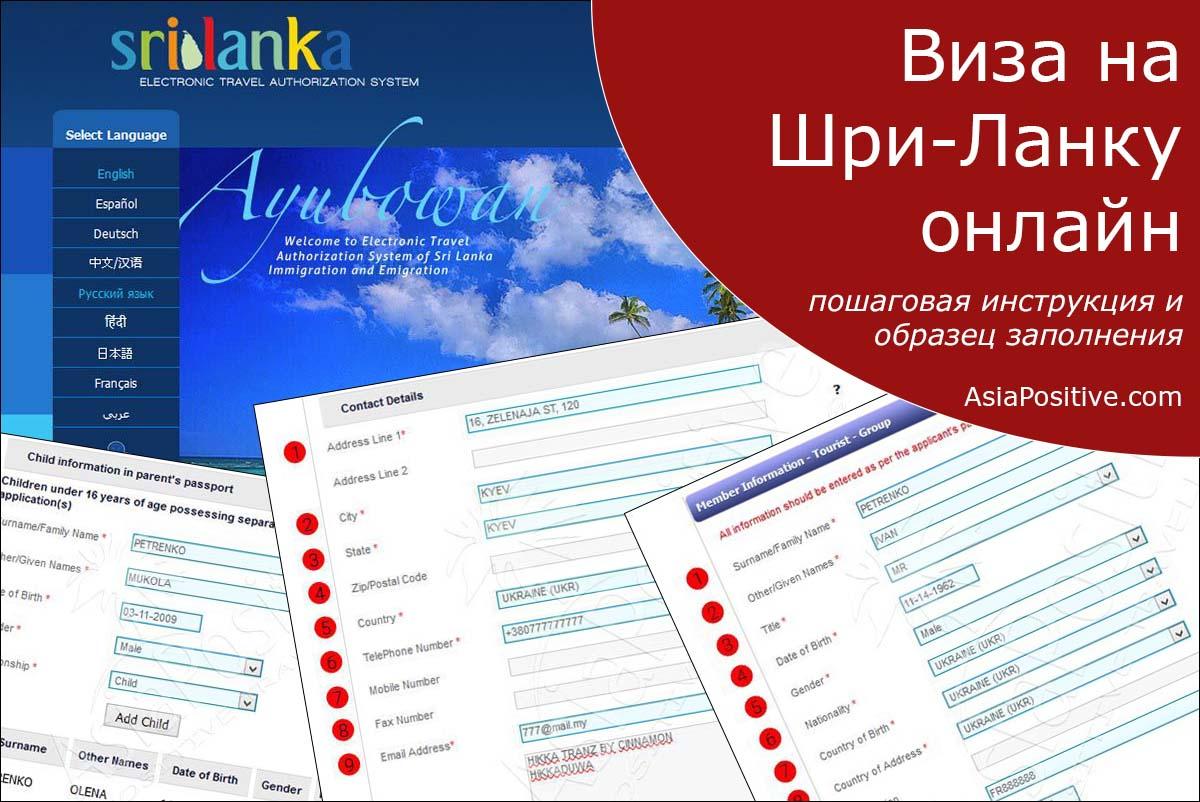
Что из себя представляет виза на Шри-Ланку
Туристическая виза на Шри-Ланку для россиян, украинцев, белорусов и граждан Казахстана, впрочем, как для почти всех стран мира, должна быть оформлена заранее, через интернет (онлайн) или в аэропорту по прибытию на Шри-Ланку.
Онлайн виза стоит 50$, виза по прибытию — 60$.
Какие документы нужны для поездки на Шри-Ланку, читайте в статье Правила и условия въезда на Шри-Ланку.
Electronic Travel Authorization (ETA) — электронное разрешение на путешествие (проще говоря, виза) оформляется на официальном сайте службы иммиграции и эмиграции Шри-Ланки — http://www.eta.gov.lk.
У этого сайта есть один важный недостаток — почти полное отсутствие русского языка. Русский язык есть на первых страницах, но перевод там настолько корявый, что лучше его вообще не читать. Оформление заявления на визу ЕТА и процесс оплаты происходит на английском языке.
Чтобы помочь вам правильно всё заполнить, написана эта подробная пошаговая инструкция.
Внимание! Банки Шри-Ланки не принимают большинство карт, выданные российскими банками. Что делать, если не получается оплатить визу? Вы сможете получить по прибытию на Шри-Ланку, хотя это дороже плюс дополнительное время на очередь за визой.
Для оплаты за визу на Шри-Ланку можно использовать карты Union Pay или карты, выданные банками других стран.
ETA — это электронный документ и теоретически его не нужно распечатывать, но опыт показывает, что многие авиакомпании при регистрации на рейс на Шри-Ланку просят предъявить ETA. Поэтому обязательно распечатайте письмо с подтверждением ETA.
Прежде чем приступать к заполнению заявления на ЕТА, советую ознакомиться с Правилами оформления онлайн визы на Шри-Ланку.
Данная инструкция по оформлению визы на Шри-Ланку включает следующие шаги:
1 | Выбор языка на главной странице сайта ЕТА
На главной странице официального сайта ETA (Electronic Travel Authorization) http://www.eta.gov.lk вам будет предложено выбрать язык. Ваш выбор никак не повлияет на заполнение заявления на визу. Оно в любом случае будет на английском — все поля нужно будет заполнять только на английском.
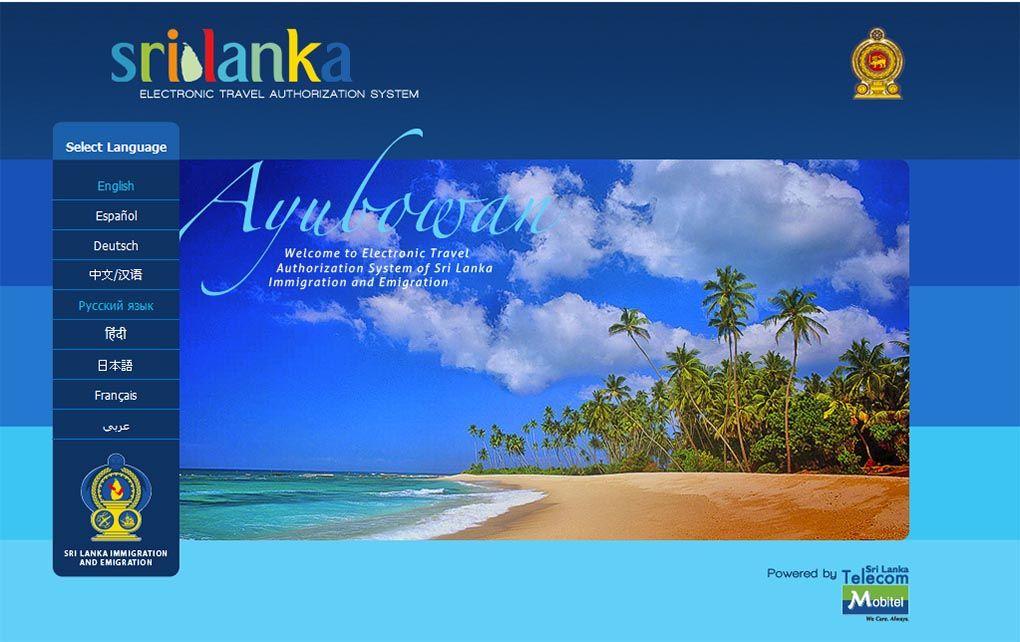
Главная страница сайта ЕТА.
2 | Изучение информация о принципах оформления визы в Шри-Ланку (ЕТА)
На этой странице вы можете ознакомиться с типами виз, их стоимостью и способами получения визы на Шри-Ланку. Перевод на русский не совпадает с английским и в некоторых моментах противоречит оригиналу — прослеживаются явные издержки непрофессионального перевода.
Чтобы приступить к оформлению заявления на электронную визу на Шри-Ланку, нажмите на закладку «Подать» («Apply» на английском).
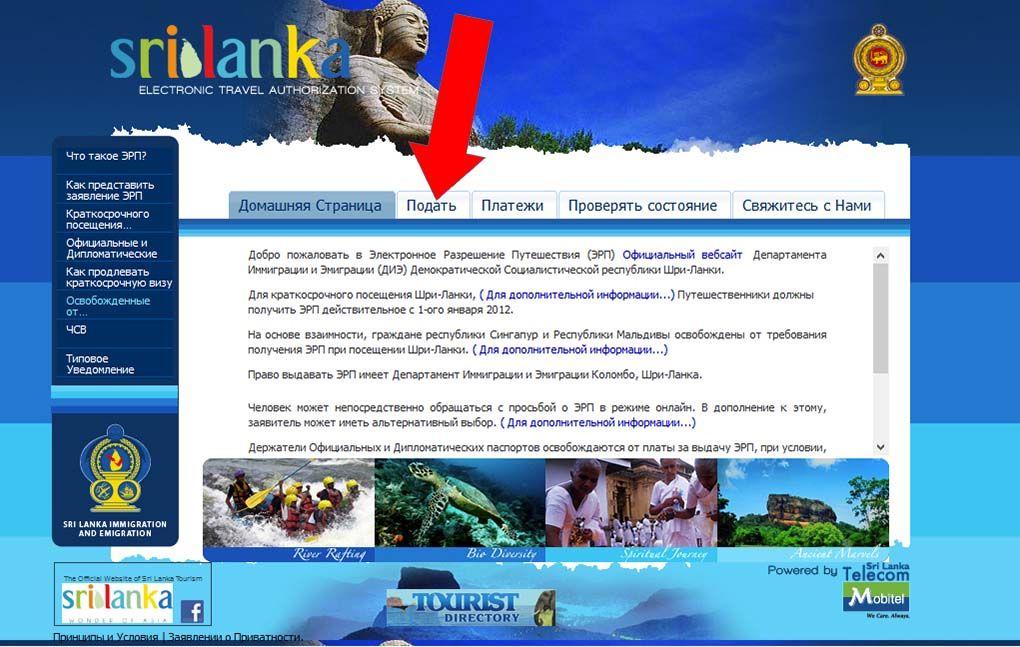
Правила оформления и получения визы на Шри-Ланку.
3 | Согласие с правилами получения электронной визы на Шри-Ланку (ЕТА)
Эта и все последующие страницы на сайте ЕТА на английском языке. Ознакомиться с правилами на русском языке можно в статье — Правила оформления визы на Шри-Ланку.
Чтобы продолжить процедуру оформления визы на Шри-Ланку, нужно внизу страницы выбрать «I Agree» («Я согласен»).
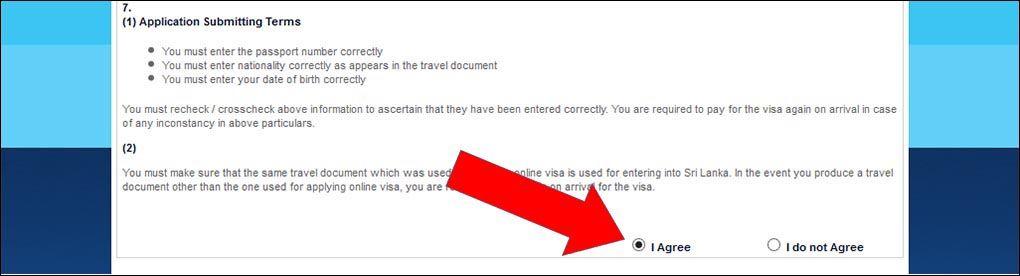
Чтобы продолжить процедуру оформления электронной визы на Шри-Ланку, выберите «I agree».
4 | Выбор типа визы и типа заявления
На сайте можно подать заявление:
- на двукратную туристическую визу на 30 дней,
- на двукратную бизнес визу на 30 дней,
- на бесплатную транзитную визу на 2 дня (пребывание в стране до 96 часов).
Визу можно оформить для каждого путешествующего индивидуально или на группу:
- «Apply for an Individual» — заполнять анкету на каждого путешественника и платить за каждую заявку отдельно.
- Если вы едете на Шри-Ланку семьёй или компанией (из 2 и более человек), то удобнее подать групповое заявление «Apply for a Group» — так как можно заполнить часть информации сразу на всех и оплатить за всех одним платежом.
Помните, что на детей, имеющих свой загран-паспорт, нужно оформлять такую же заявку ЕТА, как и на взрослого.
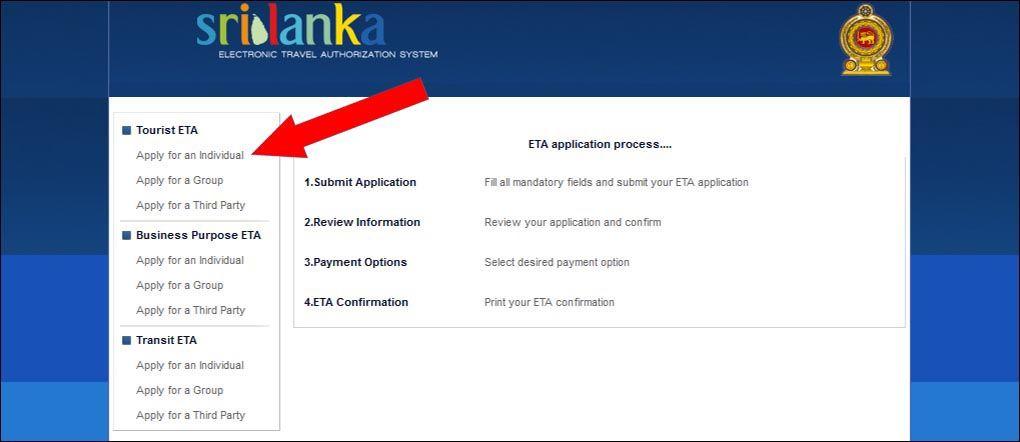
Выберите тип визы и тип заявления на оформление визы.
5 | Инструкция и образец заполнения каждой формы на визу на Шри-Ланку:
В заявлении на визу нужно заполнить четыре блока информации:
- travel information — информация о поездке (для группы заполняется один раз);
- contact details — контактные данные (для группы заполняется один раз);
- applicant information — информация о путешественнике;
- declaration — ответить на вопросы да или нет о визовом статусе путешественника.
Поля отмеченные звёздочкой являются обязательными. Дальше мы подробно разберём, как правильно заполнить каждую форму для одного путешественника — если нажать «Apply for an Individual». Если вы выберете «Apply for a Group, то увидите те же блоки информации, но в другом порядке.
Вы уже решили, как будете добираться из аэропорта в ваш отель? Статья, которая может вам пригодиться — Как и где лучше заказывать трансфер (такси) из аэропорта Коломбо.
5.1. | Applicant information — информация о путешественнике
Все данные должны соответствовать паспорту путешественника.
- Surname/Family name — фамилия;
- Other/Given names — имя;
- Title — выберите из списка:
- MR — мужчина,
- MRS — замужняя женщина или вдова,
- MISS — незамужняя женщина,
- MS — женщина, которая не хочет использовать MISS или MRS,
- DR — доктор, который хочет отметить свой статус.
- Date of Birth — дата рождения выбирается на открывшемся календаре (начните выбор с года, потом — месяц, последним выбирайте день);
- Gender — пол (выберите из списка male — мужской или female — женский);
- Nationality — гражданство (выберите со списка);
- Are you fully vaccinated for Covid-19? — Полностью ли вы вакцинированы от Ковид-19?
- Да (Yes) могут указать туристы, у которых есть сертификат о полной вакцинации от Covid-19 и уже прошло 14 дней после даты последней инъекции.
- NO (нет) — не вакцинирован или не полностью вакцинирован.
- Country of Birth — место рождения (страна);
- Country of Address — страна проживания;
- Occupation — род занятий (заполнять не обязательно);
- Passport number — номер загранпаспорта (без знака № для россиян, например 5199999999);
- Passport Issued Date — дата выдачи загранпаспорта (выбрать в календаре);
- Passport Expiry Date — дата окончания срока действия загранпаспорта (выбрать в календаре).
5.2. | Child information in parent’s passport — информация о ребёнке, который внесён в загранпаспорт родителя
Если у ребёнка свой паспорт, то его контактные данные вносятся в описанную выше форму (так же как на взрослого).
Если ребёнок внесён в загранпаспорт родителей, то его нужно добавить в заявку взрослого. Для этого поставьте галочку в поле Enable в строке Child information in parent’s passport (указано стрелочкой на картинке ниже). Затем введите данные ребёнка:
- Surname/Family name — фамилия;
- Other/Given names — имя;
- Date of Birth — дата рождения выбирается в открывшемся календаре (начните выбор с года, потом — месяц, последним выбирайте день);
- Gender — пол (выберите из списка male — мужской или female — женский);
- Relationship — родство. Выберите child.
Если нужно добавить ещё одного ребёнка, нажмите кнопку «Add child».
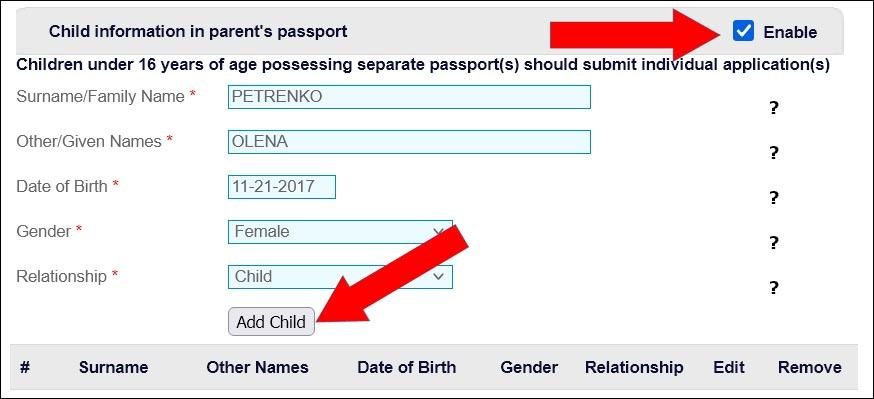
Добавление ребёнка, который внесён в паспорт родителя.
5.3. | Travel information — информация о поездке
- Where you have been during last 14 days before this travel — в какой стране вы находились последние 14 дней.
- В качестве ответа можно выбрать только одну страну, хотя нам с вами понятно, что турист может за последние 2 недели побывать в нескольких странах. Что выбирать? В подсказке написано «выберите страну отправления».
- Visa required days — на сколько дней запрашивается виза (доступен только один вариант — 30).
- Intended Arrival Date — предполагаемая дата прибытия на Шри-Ланку (выбрать с помощью открывающегося календаря).
- Purpose of visit — цель визита (выбирается из списка). Если вы едете в отпуск, то выберите, как в примере ниже, Sightseeing or Holidaying.
- Port of departure — порт отправления (поле не обязательно для заполнения). Если вы летите с пересадкой, то указывайте город отправления. Например, если перелёт Москва — Дубай — Коломбо, порт отправления — Москва.
- Airline/Vessel — авиакомпания или название корабля (можно не заполнять).
- Flight/Vessel Number — номер рейса или корабля (можно не заполнять).
5.4. | Contact details — контактные данные
- Adress line 1 — поле для почтового адреса (номер дома, название улицы, номер квартиры) где вы проживаете;
- City — город проживания;
- State — штат или область;
- Zip/Postal Code — почтовый индекс (заполнять не обязательно);
- Country — страна (выбирается из списка);
- Address in Sri Lanka — адрес на Шри-Ланке (название и адрес отеля, указанные в подтверждении бронирования отеля);
- Email Address — укажите ваш e-mail, на который вы хотите получить визу на Шри-Ланку;
- TelePhone Number — контактный номер телефона в международном формате с кодом страны и города;
- Mobile Number — номер мобильного телефона (заполнять не обязательно);
- Fax Number — номер факса (заполнять не обязательно).
5.5. | Declaration — визовый статус путешественника
Ответьте да (Yes) или нет (No) на три вопроса о визовом статусе путешественника (если вы никогда не получали визу на Шри-Ланку, все ответы — No):
- Do you have a valid residence visa to Sri Lanka — Если ли у вас действующая виза на Шри-Ланку?
- Are you currently in Sri Lanka with a valid ETA or obteined an extension of visa — Находитесь ли вы в данный момент на территории Шри-Ланки с действующим разрешением ЕТА или с продленной визой?
- Do you have a multiple entry visa to Sri Lanka? — Есть ли у вас многократная виза на Шри-Ланку?
- Поставьте галочку в поле I would like to confirm the above information is correct (Я подтверждаю, что информация выше правильная).
- Внимательно вычитайте все поля, проверьте, что всё правильно заполнили и наживайте кнопку Next.
6 | Проверка введённых данных
Самое время вспомнить о туристической страховке и за пару минут оформить её через интернет на сайте Cherehapa (для россиян) или Hotline (для украинцев).
После нажатия кнопки Next (Дальше) вы сможете ещё раз просмотреть введённые данные и при желании вернуться обратно и внести правки или перейти к оплате.
7 | Оплата за электронную визу на Шри-Ланку
Если у вас возникли сложности с оплатой за онлайн визу, у вас есть возможность оформить визу по прилёту на Шри-Ланку.
Выберите, какой картой вы будете оплачивать визу: Visa или Master, или American Express, просто кликнув на картинку с нужным логотипом. Через несколько секунд откроется окно для оплаты.
- Card Number — номер карты;
- Expiry date — срок действия карты (например: 03 2022)
- CVV2/CVC2 Number — три последние цифры с обратной стороны карты (где находится подпись владельца карты);
- Name on Card — имя владельца карты (как написано на карте);
- e-mail — заполнять не обязательно;
- Mobile Number — номер мобильного телефона заполнять не обязательно;
- Word verification — в поле ниже введите цифры и буквы со строки «Word verification»
- Проверьте введённые данные и нажмите кнопку «Pay» (оплатить).
Учитывайте, что при оплате за визу ETA берётся дополнительная комиссия около 1,5$ за каждого туриста.
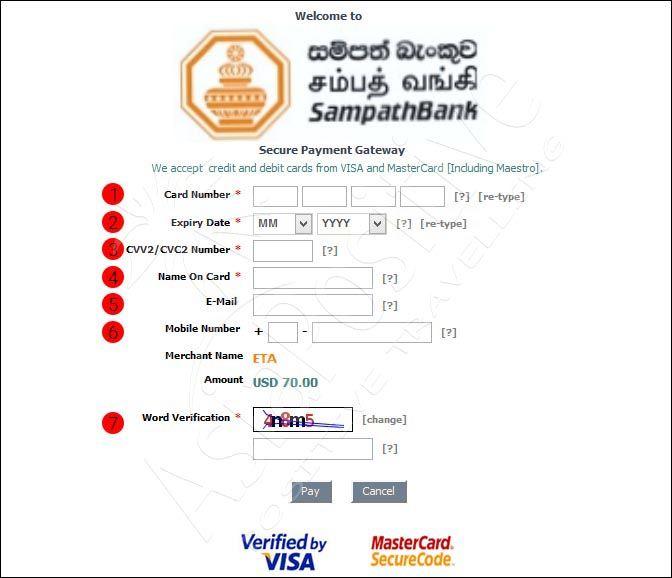
Оплата электронной визы на Шри-Ланку.
8 | Подтверждение успешной отправки заявки на оформление электронной визы на Шри-Ланку
Если оплата прошла успешно, откроется сообщение, что заявление на оформление электронной визы отправлено. Такое же текст будет получен в письме на указанный в заявлении e-mail.
С 1 декабря 2022 г. виза (ЕТА) для поездки на Шри-Ланку стоит 50$ (было 35$), виза по прилёту — 60$ (было 40$).
На картинке ниже — экран монитора с подтверждением успешной отправки заявки на оформление электронной визы на Шри-Ланку на 2 взрослых туристов и 1 ребёнка (70$ = 35$ х 2).
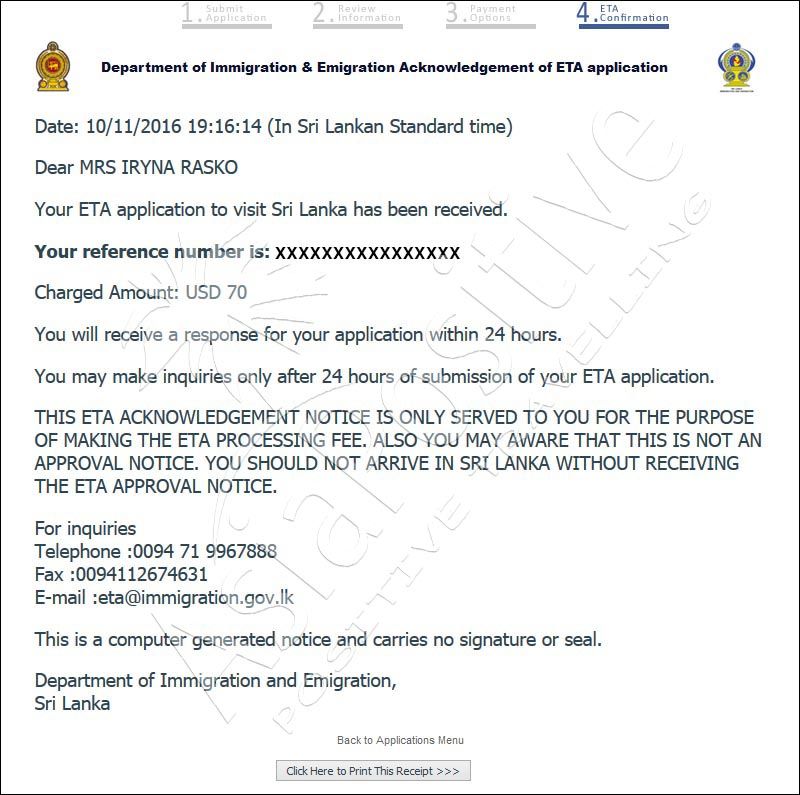
Подтверждение успешной отправки заявки на оформление электронной визы на Шри-Ланку
9 | Получение электронной визы на Шри-Ланку на e-mail
В течении 24 часов после оплаты на этот же e-mail придёт письмо с визой или причиной отказа. Необычный нюанс — виза приходит в теле письма, а не в виде вложенного файла. Распечатывать нужно текст письма.
Образец письма и визы можно увидеть в статье Правила оформления электронной визы на Шри-Ланку.
Если вы не получили на e-mail письмо с визой, то, в первую очередь, нужно проверить папку со спамом. Если и там ничего нет, то вы можете проверить статус вашей заявки на сайте ETA: https://eta.gov.lk/etaslvisa/pages/checkStatus.jsp и распечатать окно браузера в качестве подтверждения получения визы на Шри-Ланку.
Хотите быстрее попасть из аэропорта в отель — закажите трансфер. Подробнее читайте в статье Сколько ехать из аэропорта Коломбо до отеля.
Оформление визы на Шри-Ланку онлайн: пошаговая инструкция и образец заполнения

На главной странице официального сайта ETA (Electronic Travel Authorization) вам будет предложено выбрать язык. Ваш выбор никак не повлияет на заполнение заявления на визу. Оно в любом случае будет на английскоми — все поля нужно будет заполнять только на английском.
Главная страница сайта ЕТА | Оформление визы на Шри-Ланку онлайн: пошаговая инструкция и образец заполнения | Позитивные Путешествия AsiaPositive
 Главная страница сайта ЕТА.
Шаг 2 | Информация о принципах оформления визы в Шри-Ланку (ЕТА)
На этой странице вы можете ознакомиться с типами виз и их стоимостью, способами получения визы на Шри-Ланку.
Чтобы приступить к оформлению заявления на электронную визу на Шри-Ланку, нажмите на закладку «Подать» («Apply» на английском).
 Правила оформления и получения визы на Шри-Ланку.
Шаг 3 | Согласие с правилами получения электронной визы на Шри-Ланку (ЕТА)
Эта и все последующие страницы на сайте ЕТА на английском языке. Ознакомиться с правилами на русском языке можно в статье — Правила оформления визы на Шри-Ланку.
Чтобы продолжить процедуру оформления визы на Шри-Ланку, нужно внизу страницы выбрать «I Agree» («Я согласен»).
 Чтобы продолжить процедуру оформления электронной визы на Шри-Ланку, выберите поле «I agree».
Шаг 4 | Выбор типа визы и типа заявления
- на двукратную туристическую визу на 30 дней,
- на двукратную бизнес визу на 30 дней,
- на бесплатную транзитную визу на 2 дня (до 96 часов).
Шаг 5 | Инструкция и образец заполнения каждого блока информации в заявлении на визу на Шри-Ланку
- Applicant Information – Tourist – Individual (информация о заявителе (заполняется индивидуально на каждого путешественника)
Travel information — информация о поездке;
Contact details — контактные данные;
Declaration — ответить на вопросы да или нет о визовом статусе путешественника.
Шаг 5.1. | Applicant information — информация о путешественнике
Все данные заполняются согласно паспорту путешественника.
1. Surname/Family name — фамилия;
2. Other/Given names — имя;
3. Title — выберите из списка: MR — мужчина, MRS — замужняя женщина или вдова, MISS — незамужняя женщина, MS — женщина, которая не хочет использовать MISS или MRS, DR — доктор, который хочет отметить свой статус;
4. Date of Birth — дата рождения выбирается на открывшемся календаре (начните выбор с года, потом — месяц, последним выбирайте день);
5. Gender — пол (выберите из списка male — мужской или female — женский);
6. Nationality — национальность;
7. Country of Birth — место рождения (страна);
8. Country of Address — страна проживания;
9. Occupation — род занятий (заполнять не обязательно);
10. Passport number — номер загранпаспорта (без знака № для белорусов, например AA1111111);
11. Passport Issued Date — дата выдачи загранпаспорта (выбрать в календаре);
12. Passport Expiry Date — дата окончания срока действия загранпаспорта (выбрать в календаре).

Образец заполнения Applicant information — информация о заявителе.
Шаг 5.2. | Travel information — информация о поездке
1. Intended Arrival Date — предполагаемая дата прибытия на Шри-Ланку (выбрать с помощью открывающегося календаря).
2. Arrival Date — предполагаемая дата прибытия на Шри-Ланку (выбрать с помощью открывающегося календаря).
3. Purpose of visit — цель визита (выбирается из списка). Если вы едете в отпуск, то выберите, как в примере ниже, Sightseeing or Holidaying.
4. Port of departure — порт отправления (поле не обязательно для заполнения). Если вы летите с пересадкой, то указывайте город отправления. Например, если перелёт Минск — Киев — Коломбо, порт отправления — Минск.
5. Airline/Vessel — авиакомпания или название корабля (можно не заполнять).
6. Flight/Vessel Number — номер рейса или корабля (можно не заполнять).

Образец заполнения Travel information — информация о поездке.
Шаг 5.3. | Contact details — контактные данные
1. Adress line 1 — поле для почтового адреса (номер дома, название улицы, номер квартиры) заполняется согласно паспорту;
2.City — город проживания;
3.State — штат или область;
4.Zip/Postal Code — почтовый индекс (заполнять не обязательно);
5.Country — страна (выбирается из списка);
6.TelePhone Number — контактный номер телефона в международном формате с кодом страны и города;
7.Mobile Number — номер мобильного телефона (заполнять не обязательно);
8.Fax Number — номер факса (заполнять не обязательно);
9.Email Address — укажите e-mail, на который вы хотите получить визу на Шри-Ланку;
10.Address in Sri Lanka — адрес на Шри-Ланке (адрес и название отеля). 
Образец заполнения Contact details — контактные данные.
Шаг 5.4 | Declaration — визовый статус путешественника
1. Do you have a valid residence visa to Sri Lanka? — Если ли у вас действующая виза на Шри-Ланку?
2. Are you currently in Sri Lanka with a valid ETA or obteined an extension of visa? — Находитесь ли вы в данный момент на территории Шри-Ланки с действующим разрешением ЕТА или с продленной визой?
3. Do you have a multiple entry visa to Sri Lanka? — Есть ли у вас многократная виза на Шри-Ланку?
4. Введите слова с картинки.

Образец заполнения Declaration. Ответить на вопросы да или нет о визовом статусе путешественника.
Шаг 6 | Проверка введённых данных
После нажатия кнопки Next (Дальше) вы сможете ещё раз просмотреть введённые данные и при желании вернуться обратно и внести правки или перейти к оплате. 
Образец — Проверка введённых данных.
Шаг 7 | Оплата за электронную визу на Шри-Ланку
Выберите, какой картой вы будете оплачивать визу: Visa или Master, или American Express, просто кликнув на картинку с нужным логотипом. Через несколько секунд откроется окно для оплаты.
Card Number — номер карты;
Expiry date — срок действия карты (например: 03 2021)
CVV2/CVC2 Number — три последние цифры с обратной стороны карты (где находится подпись владельца карты);
Name on Card — имя владельца карты (как написано на карте);
e-mail — заполнять не обязательно;
Mobile Number — номер мобильного телефона заполнять не обязательно;
Word verification — в поле ниже введите цифры и буквы со строки «Word verification»
Проверьте введённые данные и нажмите кнопку «Pay» (оплатить). 
Оплата электронной визы на Шри-Ланку.
Шаг 8 | Подтверждение получения заявки на оформление электронной визы на Шри-Ланку
Если оплата прошла успешно, откроется сообщение, что заявление на оформление электронной визы отправлено. Такое же текст будет получен в письме на указанный в заявлении e-mail. В течении 24 часов после оплаты на этот же e-mail придёт письмо с визой или причиной отказа. Образец визы можно увидеть в статье Правила оформления электронной визы на Шри-Ланку. 
На картинке выше — скриншот экрана монитора с подтверждением получения заявки на оформление электронной визы на Шри-Ланку на 2 взрослых туристов (70$ = 35$ х 2).
Port of departure что писать
Заранее, до пересечения границы страны, нужно заполнить специальную анкету и проследить, чтобы на электронную почту поступило подтверждение о заполнении — его надо будет показать во время регистрации в аэропорту.
Инструкция по заполнению (латинскими буквами заполните поля приведенные в анкете):
- Nationality | Национальность
- Country of residence | Гражданство
- Port of Departure | Страна вылета
- Name Surname | Имя Фамилия
- Passport Number | Номер паспорта
- Phone Number | номер телефона
- Alternative Phone Number | дополнительный номер телефона
- E-mail | эмейл
- The address of the accommodation in Georgia | отель и его адрес
После заполнения анкеты вам на почту поступит мейл, же его вам нужно будет продемонстрировать на регистрации и на паспортном контроле. Желательно сделать скриншот или распечатать этот мейл заранее.
Миграционная карта при въезде в Англию.
За полтора-два часа до прилета в Великобританию стюардесса в самолете спросит, нужны ли кому Миграционные карточки.
По закону Великобритании все, кто туда приезжает, кроме граждан Евросоюза и Великобритании, должны заполнить Миграционную карточку Landing card.
Заполнять ее нужно на английском языке, печатными буквами и разборчиво. Ничего сложного там нет, -успеете все вписать прямо в самолете. Но понадобятся паспортные данные, поэтому не убирайте паспорт слишком далеко, когда сядете в самолет.
На посту таможенного контроля в аэропорту отдайте ее пограничнику вместе с паспортом.
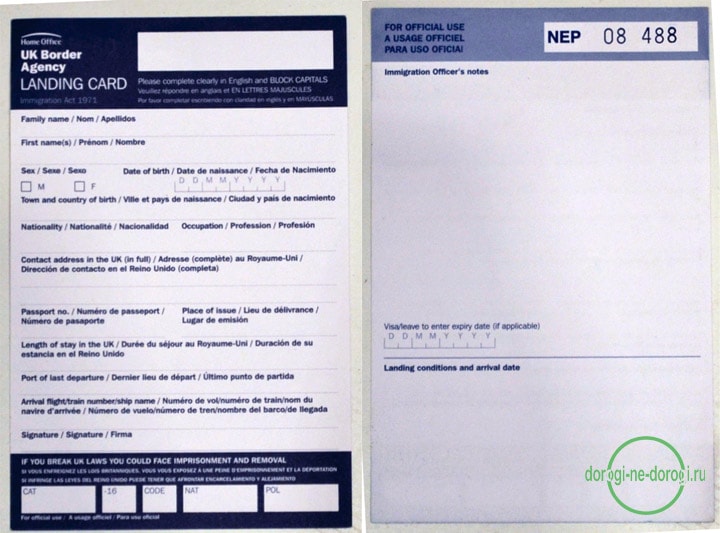
Вот так выглядит миграционная карта Великобритании.
В Миграционной карточке есть следующие обязательные пункты:
- Family name (Фамилия): FROLOV
- First name(s) (Имя): IVAN
- Sex (Пол): M (- мужской, если женский – F)
- Date of birth (Дата рождения): 16/08/1981
- Town and country of birth (Город и страна рождения): IVANOVO, RUSSIAN FEDERATION
- Nationality (Национальность): RUSSIAN
- Occupation (Профессия): ENGINEER
- Contact Address in the UK (in full) (Адрес в Великобритании, полностью):
- Passport no (Номер паспорта):
- Placeofissue (Место выдачи паспорта): FMS RF
- Length of stay in UK (Срок пребывания в Англии) — 14 DAYS
- Portoflastdeparture (Место последнего вылета) – MOSCOW, DOMODEDOVO (если летите с пересадкой, то писать следует последнее место вылета)
- Arrival flight/train number / ship number (Номер рейса прибытия) – ESY123
- Signature (Подпись)
Если случайно пропустили какой-то пункт, то на таможне вам на это укажут и попросят дописать недостающую информацию. Либо просто спросят и впишут сами. Ничего страшного в этом нет.
Трудностей в заполнении полей у вас возникнуть не должно, все пункты известные, название профессии вы писали в анкете на визу – вспоминайте.
С обратной стороны есть поле для отметок миграционной службы. Вам там ничего писать не нужно. Белые квадратики внизу тоже оставляете пустыми.
Нужно ли заполнять Миграционную карточку для детей? Да, нужно. Заполненную карточку должны иметь все прилетающие в Англию. Естественно, в строке профессия следует поставить прочерк.
В общем, ничего сложно в заполнении миграционной карточки Landing card нет.