Яндекс.Карты

Как на Яндекс.Картах найти место, зная GPS-координаты?
Для того, чтобы в Яндекс Картах ввести координаты, нужно во-первых определить координаты искомого места, либо с помощью GPS — навигатора, либо с помощью самих же Яндекс Карт.
Далее всё достаточно просто, однако в тоже время нужно быть внимательным, чтобы не перепутать очерёдность ввода.
Сначала, в поисковую строку, без пробела, вводим именно ШИРОТУ, а потом через запятую — ДОЛГОТУ, вновь без пробела. В итоге, после нажатия "найти" перед нами высвечивается адрес искомого места, который даже можно сразу же распечатать.
Как на Яндекс.Картах найти место, зная широту и долготу (координаты)?
Если известны координаты для GPS-навигатора, то узнать, что это за место, можно при помощи Яндекс.Карт.
Достаточно открыть Яндекс.Карты и в строке поиска ввести широту и долготу через запятую (см. фото).
- Широта: 53.894648
- Долгота: 27.570802
Вводим в строку поиска координаты в таком виде:
53.894648, 27.570802
и в результатах видим, что нужное место — это Красноармейская улица, 24а, Минск, Беларусь.

Широта показывает точку объекта , отталкиваясь от Южного и Северного полюсов. А долгота — это точка объекта между востоком и западом.
Здесь очень хорошее приложение можно скачать.
Чтобы найти место, заходим в карты Яндекса сюда
Вставляем координаты в поисковую строчку, завершаем кнопкой "Поиск". Только там погрешность почти сто метров.
А в новых картах гугла результат точнее.
Для получения географических координат надо проделать эти действия.
Нажмите "Получить информацию" , это вверху слева карты, изображается стрелка и вопрос. А потом нажмите на самой карте по нужной точке. И посмотрите на поисковую строчку. Координаты там должны появиться.
Так что по выбору сами смотрите, если вдруг яндекс отошлет Вас на сто метров подальше, стоит ли им пользоваться дальше или перейти на более усовершенствованную систему определения.
Как правильно указать координаты на карте Яндекс: пошаговая инструкция
Яндекс.Карты – один из самых популярных сервисов, который позволяет посмотреть карты со всего мира, искать нужные места и строить маршруты. Удобство использования подходит и для бизнеса, который может использовать этот инструмент для привлечения клиентов.
Если у вас есть список адресов или мест, необходимых для отметки на карте, для этого нужно использовать геокоординаты. К счастью, создание координат Яндекса не является сложным процессом. Существуют различные способы и инструменты, которые позволяют генерировать геокоординаты, такие как Яндекс.Планета, Google Maps и другие.
В этой статье мы поговорим о том, как сделать геокоординаты на карте Яндекса. Мы рассмотрим шаг за шагом процесс создания, перечислим необходимые инструменты, которые могут помочь в этом деле, а также поделимся полезными советами и рекомендациями.
Создание координат на карте в Яндексе
Как получить координаты на карте
Для создания координат на карте Яндекса нужно открыть сайт карты и затем выбрать нужную точку на карте. После этого внизу экрана будет показана информация о выбранной точке:
| Широта: | здесь будет указана широта выбранной точки |
| Долгота: | здесь будет указана долгота выбранной точки |
Эти координаты можно использовать для создания маркеров на карте, указания места для объектов или для других целей.
Как вставить координаты на карте Яндекс
Для добавления координат на карте Яндекса нужно открыть сайт карты, найти нужную точку на карте и нажать «Добавить метку». В появившемся окне нужно ввести координаты, которые будут использоваться для места размещения маркера. Если нужна более точная настройка, можно использовать инструмент для перемещения метки на карте.
Также можно добавить множество меток на карту и для каждой метки указать свои собственные координаты.
Как сохранить координаты на карте в базу данных
Для сохранения координат на карте Яндекс в базе данных необходимо создать соответствующую таблицу и поля для координат. После этого можно использовать запросы к базе данных для сохранения полученных координат в таблице и для дальнейшего использования в приложении.
Какие координаты использует Яндекс карты
Яндекс карты используют географические координаты для точного определения местоположения объектов на карте. Координаты показывают географическое положение точки на поверхности Земли. Координаты можно задавать в различных форматах, например, в градусах, минутах и секундах, или в десятичных градусах.
Координаты используются для определения места расположения адресов, строений, участков земли и других объектов на карте. Они могут быть получены из различных источников, например из базы данных Яндекса, загруженных пользователем данных или устройств GPS.
Эквивалентность географических координат обеспечивает международную совместимость Яндекс карт и других онлайн-карт, которые используют тот же формат координат. Необходимость использования координат на карте Яндекс является базовой потребностью для правильного построения маршрутов, поиска и выбора места на карте.
Отправка своей точки на карте Яндекс
Создание новой точки
Если вы хотите отправить свою точку на карте Яндекс, вам необходимо создать новую точку на карте. Для этого перейдите на страницу с картой Яндекс и выберите в верхнем меню пункт «Создать карту». Затем следуйте инструкциям на экране.
Добавление информации о точке
После того как вы создали новую точку, необходимо добавить к ней информацию, которую вы хотели бы передать другим пользователям. Для этого выберите точку на карте и нажмите на нее правой кнопкой мыши. В выпадающем меню выберите пункт «Добавить описание». В появившемся окне заполните необходимые поля (название точки, адрес, описание) и нажмите кнопку «Сохранить».
Отправка ссылки на точку
Чтобы поделиться своей точкой на карте Яндекс с друзьями или коллегами, можно отправить ссылку на нее. Для этого выберите точку на карте и нажмите на нее правой кнопкой мыши. В выпадающем меню выберите пункт «Поделиться». Затем выберите социальную сеть или мессенджер, в котором вы хотели бы отправить ссылку на точку.
Как корректно указывать координаты на карте Яндекс
1. Формат координат
Для того, чтобы корректно указать координаты на карте Яндекс, необходимо знать правильный формат записи. Координаты состоят из двух значений – долготы и широты.
В формате долготы используется знак минус (-) для западной долготы и знак плюс (+) для восточной долготы. В формате широты используется знак минус (-) для южной широты и знак плюс (+) для северной широты.
2. Запись координат
Координаты на карте Яндекс можно записывать двумя способами: в десятичных градусах или в градусах, минутах и секундах.
Для записи координат в десятичных градусах необходимо указать значение долготы и широты через запятую. Например: 55.753215, 37.622504.
Для записи координат в градусах, минутах и секундах значения долготы и широты разделяются знаком двоеточия. Например: N 55°45’11.7″, E 37°37’21.0″.
3. Использование разделителей
При записи координат на карте Яндекс рекомендуется использовать точку в качестве разделителя для десятичных градусов, а запятую для разделения значения долготы и широты. Также вместо знака двоеточия для записи координат в градусах, минутах и секундах можно использовать символы °, ‘ и «.
Создание Геометки на Яндекс картах
Шаг 1: Определите координаты места, где вы хотите поместить геометку
Перед тем, как разместить геометку на Яндекс картах, вам нужно определить координаты места, где вы хотите ее разместить. Вы можете найти эти координаты, используя сервис Яндекс карт, или другой онлайн-карты.
Шаг 2: Откройте Яндекс карты и выберите инструмент «Геометка»
Чтобы создать геометку на Яндекс картах, вы должны сначала открыть Яндекс карты и выбрать соответствующий инструмент. Вы можете найти этот инструмент в меню справа, называемом «Добавить слой». После того, как вы выберете «Геометку», вы увидите курсор, который позволит вам разместить геометку на карте.
Шаг 3: Разместите геометку на карте
Когда вы выбрали инструмент «Геометку» и увидели курсор на карте, вы можете разместить геометку на карте, щелкнув мышью в месте, где вы хотите ее разместить. Вы можете перемещать геометку, изменив ее положение на карте с помощью мыши.
Шаг 4: Настройте геометку, если вы хотите добавить дополнительную информацию
Если вы хотите добавить дополнительную информацию к геометке на Яндекс картах, вы можете сделать это, щелкнув правой кнопкой мыши на геометке и выбрав «Свойства». Вы также можете настроить цвет и форму вашей геометки, присвоив ей соответствующие значения в меню свойств.
Как вводить координаты для навигатора?
Ввод координат в навигатор:
Если вы хотите найти точку на карте, вы можете ввести координаты широты и долготы в навигатор. Чтобы ввести координаты, на экране навигатора нужно выбрать соответствующий раздел, например «Координаты» или «Поиск мест».
Координаты широты и долготы могут быть указаны в различных форматах. Некоторые навигаторы используют градусы, минуты и секунды для указания координат, в то время как другие используют десятичные доли градусов.
Если вы вводите градусы, минуты и секунды, вводите значения в соответствующие поля на навигаторе. Например, для координат N 55°45’36» и E 37°37’22» вы должны ввести значения 55 , 45 и 36 для широты, и значения 37, 37 и 22 для долготы.
Если вы используете десятичные доли градусов, введите значения в соответствующие поля на навигаторе. Например, для координат N 55.760145 и E 37.624341, введите 55.760145 для широты и 37.624341 для долготы.
После ввода координат нажмите кнопку «Найти» или «Поиск». Навигатор покажет точное место на карте, которое соответствует указанным координатам.
- Важно: Ввод координат — это способ для продвинутых пользователей, которые знают, как работать с геоданными. Если вы не знаете, как работать с координатами, лучше воспользуйтесь поиском мест, введя название места или адрес.
- Совет: Онлайн-карты Яндекс, Google Maps и другие карты могут показать координаты выбранной на карте точки. Это может быть полезным, если вы не знаете координат места, но нашли его на карте.
Как разместить локацию на Яндекс карте
1. Создайте аккаунт на Яндекс.Картах
Прежде чем вы сможете создавать локации на Яндекс картах, вам нужно зарегистрироваться на этом сайте. Для этого перейдите на страницу Яндекса и пройдите регистрацию.
2. Откройте Яндекс.Карты
Как только вы зарегистрировались, перейдите на сайт Яндекс.Карты и выберите нужный режим карты. Вы можете использовать стандартный вид карты или создать коллекцию карт, которая будет хранить вашу локацию.
3. Найдите место, где вы хотите создать локацию
Используйте функцию поиска на Яндекс.Картах, чтобы найти место, где вы хотите создать локацию. Вы можете ввести название города, улицы или объекта, чтобы найти нужное место.
4. Щелкните правой кнопкой мыши в нужном месте на карте
Когда вы нашли нужное место, позиционируйте на карте, используя кнопки увеличения и уменьшения, и затем щелкните правой кнопкой мыши в нужном месте.
5. Выберите «Добавить метку» из контекстного меню
Когда вы нажимаете правую кнопку мыши, появится контекстное меню на карте. Найдите и выберите «Добавить метку» в этом меню.
6. Добавьте информацию о локации
После того, как вы добавили метку, можете написать название места, адрес и другую информацию в окне, которое появится. Вы также можете добавить фотографию и отзыв о месте.
7. Сохраните локацию
После того, как вы добавили всю необходимую информацию, сохраните локацию на Яндекс.Картах. Теперь вы можете поделиться ссылкой на локацию с друзьями или использовать ее для своих нужд, например, чтобы найти дорогу к месту встречи.
Как поставить координаты на карте Яндекс
1. Войдите в Яндекс.Карты
Перед тем, как поставить координаты на карту Яндекс, вам необходимо войти в свой аккаунт на сайте Яндекс.Карты.
2. Выберите нужное место на карте
После того, как вы вошли в свой аккаунт на сайте Яндекс.Карты, выберите место, где вы хотите поставить координаты. Вы можете использовать поиск для того, чтобы найти нужное место.
3. Нажмите на карту правой кнопкой мыши
Когда вы выберете нужное место на карте, нажмите на карту правой кнопкой мыши. После этого появится контекстное меню, в котором вы выберете опцию «Поставить метку».
4. Поставьте метку и получите координаты
После того, как вы поставили метку на карте, вам автоматически будет предоставлена информация о координатах выбранного места. Вы можете использовать эти координаты для различных целей, например, для навигации или для указания места на сайте.
Как создать карту по координатам
Шаг 1: Получить координаты места
Первый шаг в создании карты по координатам — это получение самой координаты, т.е. долготы и широты места, которое вы хотите отобразить на карте. Это можно сделать с помощью различных сервисов для определения координат, например, Яндекс.Карты
Шаг 2: Открыть Яндекс.Карты
Откройте сайт Яндекс.Карт, чтобы создать карту по полученным координатам. Лучше всего воспользоваться новой версией Яндекс.Карт, так как она предоставляет более широкие возможности для создания карт.
Шаг 3: Вставить координаты на карту
В левом верхнем углу страницы Яндекс.Карт, рядом с лого, находится строка поиска карты. Введите туда координаты, которые вы получили на первом шаге. После этого на карте отобразится точка, на которую указывают введенные координаты.
Шаг 4: Настроить карту
Чтобы создать полноценную карту, на которой будут отображены не только указанные координаты, но и соседние улицы, здания и другие объекты, необходимо настроить карту. Вы можете изменить масштаб, добавить маркер, изменить тип карты и т.д. Настройки карты доступны в правой части экрана.
Шаг 5: Сохранить карту
После настройки карты вы можете сохранить ее, чтобы потом быстро вернуться к ней. Кнопка «Сохранить» находится в правом верхнем углу экрана. Сохраненные карты можно найти в разделе «Сохраненные места» в профиле Яндекса.
Как ввести координаты на Яндекс карте
Шаг 1: Найти нужное место на карте
Перейдите на карту Яндекс и найдите нужное место. Вы можете использовать различные способы поиска, например, ввести название места в поисковую строку или щелкнуть по месту на карте.
Шаг 2: Выбрать нужную точку
Выберите на карте точку, которую вы хотите отметить. Нажмите на эту точку левой кнопкой мыши, чтобы открыть окно с информацией о месте и его координатами.
Шаг 3: Скопировать координаты
В окне с информацией вы найдете координаты места в различных форматах. Выберите нужный вам формат, например, градусы, минуты и секунды, или десятичные градусы. Скопируйте координаты в буфер обмена.
Шаг 4: Вставить координаты
Перейдите на страницу, где вы хотите вставить координаты, например, на свой сайт или в какое-то приложение. Вставьте скопированные координаты в нужное место. Обязательно проверьте, что координаты вставлены правильно, чтобы избежать ошибок.
Теперь вы знаете, как ввести координаты на Яндекс карте. Это может быть полезно, когда вы хотите быстро отметить на карте какое-то место или передать координаты другому человеку.
Как разместить точку на карте Яндекс
Используйте Яндекс Мапы
Чтобы разместить точку на карте Яндекс, необходимо использовать сервис Яндекс Мапы.
Найдите нужную локацию
Необходимо открыть сервис Яндекс Мапы и найти нужную локацию на карте с помощью инструментов увеличения и перетаскивания.
Разместите точку
После того, как зона на карте, где нужно разместить точку, будет найдена, выберите инструмент «Добавить метку». После этого нужно щелкнуть на нужном месте на карте.
Настройте точку
Во время размещения точки будет доступно несколько вариантов для настройки ее внешнего вида. Можно выбрать цвет, изменить размер и добавить подпись.
Сохраните изменения
После того, как точка на карте будет размещена и настроена, необходимо сохранить изменения. Для этого нужно выбрать кнопку «Сохранить» в правом верхнем углу окна.
Теперь размещенная точка будет доступна в Яндекс картах для использования при создании маршрутов или просто для навигации по городу.
Отзывы
KristinaT
Раньше я никогда не знала как сделать координаты на карте Яндекс, и каждый раз, когда нужно было отправить свою локацию другу или знакомому, я вынужденно использовала другие карты. Но благодаря этой статье я быстро освоилась и теперь умею делать это без каких-либо проблем. Советую всем, кто еще не знает, как это делается!
Екатерина
Огромное спасибо за статью! Я всегда знала о существовании функции координат на карте Яндекс, но никогда не знала, как ее использовать. Но после чтения этой статьи, я освоилась и теперь могу легко делиться моим местонахождением с друзьями и близкими. Мне очень понравилось, что статья была написана простым, понятным языком, без каких-либо ненужных технических терминов. Я считаю, что это очень важно, чтобы любой человек мог воспользоваться этой функцией, даже если у него нет опыта в использовании карт. Также мне понравилось, что статья содержала много скриншотов и подробных инструкций, что помогло мне лучше понять, как все это работает. Я бы определенно рекомендовала эту статью всем, кто хочет научиться делать координаты на карте Яндекс!
Анастасия
Статья очень полезная! Быстро научилась делать координаты на карте Яндекс. Спасибо!
Как правильно ввести координаты в яндекс карты
Введите в поисковую строку координаты в виде [широта, долгота] через запятую, без пробела, в градусах с десятичной дробной частью, не более 7 знаков после точки. Например, 55.777044,37.555554. По умолчанию показывается [Северная широта, Восточная долгота].
- Для ввода координат в яндекс карты нужно ввести числа через запятую в формате градусов с дробной частью, не более 7 знаков после точки.
- Google Карты позволяют вводить координаты в нескольких форматах, включая градусы минуты секунды и десятичные градусы.
- Приложение «Определение координат» позволяет получать координаты для использования в API Яндекс. Карт.
- Для расшифровки координат можно использовать форматы градусов минут и градусов минут секунд.
- Чтобы получить координаты точки в Яндекс картах, нужно нажать на точку, выбрать «Что здесь:», скопировать координаты или поделиться ими.
- В Google Картах можно узнать координаты точки, наведя на нее курсор и выбрав «Что там:».
- Для форматов, использующих градусы, сначала указывается широта, затем долгота. Для указания полушария используются обозначения +,-, N, S, E или W.
- Чтобы найти место на карте по координатам, нужно ввести их в поиск Google Карт на компьютере.
- Яндекс использует детальную электронную схему города для обработки треков и определения местоположения.
Как правильно вводить координаты
Как ввести координаты места:
- Откройте приложение «Google Карты» на устройстве Android.
- В окно поиска введите координаты. Допускаются следующие форматы: Десятичные градусы: 41.40338, 2.17403. Градусы, минуты и секунды: 41°24'12.2«N 2°10'26.5»E. Градусы и десятичные минуты: 41 24.2028, 2 10.4418.
Какие координаты использует Яндекс карты
Приложение «Определение координат» позволяет получать координаты мест, областей а также различных типов геообъектов для дальнейшего использования их в API Яндекс. Карт. Приложение использует порядок координат широта-долгота. Информация о состоянии карты доступна в правом нижнем углу карты.
Как правильно расшифровать координаты
Чаще всего используются три формата записи координат:
- Градусы минуты секунды, например 55° 47′ 27″, где: 55 — градусы — целое число в диапазоне [-90, 90] для широты и [-180, 180] для долготы
- Градусы минуты, например 55° 47.450′, где:
- Градусы, например 55.79083°
Как скинуть координаты точки в Яндекс картах
- Нажимаем на точку на карте;
- В нижнем меню выбираем пункт меню Что здесь?;
- Копируем координаты в буфер обмена (чтобы вставить куда-то точные цифровые значения), либо нажимаем на кнопку Поделиться;
- Дальше действуем как в предыдущей инструкции.
Как координаты на карте
Как узнать координаты на картах Google
Введите в строке поиска по картам нужный адрес. Наведите курсор на точку на карте, нажмите правую кнопку мыши и выберите пункт «Что там?». В левом верхнем углу, под строкой поиска появятся координаты точки.
Как указывается широта и долгота
Для форматов, использующие градусы, первым всегда указывается значение широты (координата Y), затем значение долготы (координата X). Задайте полушарие с помощью обозначений +,-, N, S, E или W. Их можно смешивать в одной паре координат широта-долгота.
Как найти место на карте по координатам XY
Откройте Google Карты на компьютере. В окно поиска введите координаты.Как ввести координаты места:
- Десятичные градусы: 41.40338, 2.17403.
- Градусы, минуты и секунды: 41°24'12.2«N 2°10'26.5»E.
- Градусы и десятичные минуты: 41 24.2028, 2 10.4418.
Откуда Яндекс знает где копают
Технология обработки треков
Координаты, поступающие от пользователей, попадают на электронную схему города, на которой очень точно отображены все здания, парки, улицы с дорожной разметкой и прочие городские объекты. Благодаря этой детализации программа понимает, как на самом деле двигался автомобиль.
Откуда берет данные яндекс карты
Базы адресов Яндекс приобретает у поставщиков, приводит их к единому виду и добавляет в геоинформационную систему. Кроме того, картографы смотрят, какие номера домов указывают пользователи на Народной карте — сервисе, где люди создают карты сами. После проверки эти данные тоже могут быть добавлены в адресную базу.
Как записываются координаты XY
Чертеж начинается с горизонтальной оси, которая называется осью абсцисс и обозначается латинской буквой x (икс). Записывают ось так: Ox. Положительное направление оси абсцисс обозначается стрелкой слева направо. Затем проводят вертикальную ось, которая называется осью ординат и обозначается y (игрек).
Сколько цифр должно быть в координатах
Координаты записываются в виде двух цифр формата XX. YYYYY°. Бывают случаи, когда знак градусов ° опускают, а точку заменяют запятой. Важным является то, что в представлении присутствует всего одна точка(или запятая).
Как обозначаются координаты точки на карте
Для любой точки находят две координаты \(x\) и \(y\) (абсциссу и ординату) и записывают как A x A; y A.
Как отметить место на карте
Как передать геоданные пользователю с аккаунтом Google:
- Добавьте его адрес электронной почты, привязанный к аккаунту, в Google Контакты.
- На устройстве Android откройте приложение «Google Карты»
- Нажмите с вашим значком профиля Передача геоданных «Добавить пользователей».
Как отметить точку геолокации
Как отправить место на устройство:
- Откройте Google Карты на компьютере.
- Найдите нужное место.
- Под окном поиска нажмите Отправить на телефон и выберите нужный телефон или планшет.
- На телефоне или планшете появится уведомление.
Как настроить местоположение в Яндексе
Установить общие настройки геолокации:
- В правом верхнем углу браузера нажмите кнопку → Настройки.
- Нажмите ссылку Показать дополнительные настройки (внизу страницы).
- В блоке Личные данные нажмите кнопку Настройки содержимого.
- В блоке Местоположение установите переключатель в нужное положение:
- Нажмите кнопку Готово.
Как правильно вводить координаты в навигатор
- Нажмите кнопку главного меню, чтобы открыть его.
- Выберите Поиск.
- Нажмите кнопку типа поиска, расположенную справа от поля поиска.
- Выберите Широта/долгота.
- Введите ваши координаты.
- Во время ввода координат вам будут предлагаться возможные варианты.
- Выберите вариант для пункта назначения.
Как правильно определить географические координаты
Порядок определения географической широты:
- найти географический объект на карте.
- Определить полушарие, в котором расположен объект (Северное или Южное).
- Определить \(2\) ближайшие параллели, между которыми расположен объект.
- Определить шаг измерения: из большего значения параллели вычесть наименьшее.
Как зафиксировать точку на местности
Как сохранять места:
- Откройте приложение «Google Карты» на телефоне или планшете Android.
- Найдите место с помощью функции поиска, нажмите на маркер или коснитесь нужной точки на карте и удерживайте ее несколько секунд.
- Нажмите на название или адрес места в нижней части экрана.
- Нажмите «Сохранить» и выберите список.
Как в яндекс карты получить координаты метки
Как получить координаты точки или выделенного объекта на Яндекс Карте?:
- перетаскивая метку по карте мышью;
- кликнув левой кнопкой мыши в любом месте карты;
- с помощью поисковой формы на карте.
Как определить местоположение в Яндекс картах
Ваше местоположение определяется автоматически, если в настройках устройства разрешен доступ к геолокации. Метка на карте показывает, где вы находитесь. Чтобы увидеть точный адрес и координаты места, нажмите на эту метку. Кнопка поиска местоположения находится над меню справа снизу.
Какую проекцию используют Яндекс карты
Картами очевидно используется проекция Меркатора, точнее её часть, ограниченная по оси У значениями -0.5 и +0.5, которым соответствуют широты в градусах приблизительно -85.05112878 и +85.05112878.
Какие есть координаты
Существует три типа горизонтальных систем координат — географические, системы координат проекции и местные.
Как определяется долгота
Значения широты и долготы, как правило, измеряются либо в десятичных градусах, либо в градусах, минутах, секундах (DMS). Значения широты отсчитываются относительно экватора и могут изменяться от 90° на Южном полюсе до +90° на Северном полюсе. Значения долготы отсчитываются относительно нулевого меридиана.
Как поделится точкой на карте
На устройстве Android. Введите нужный адрес в строке поиска или коснитесь точки на карте и удерживайте до появления маркера. Нажмите на название или адрес места в нижней части экрана. «Поделиться».
Как отправить ссылку на место на карте
Как поделиться картой или адресом:
- Откройте Google Карты на компьютере.
- Откройте маршрут, карту или изображение просмотра улиц, которым хотите поделиться.
- В левом верхнем углу экрана нажмите на значок меню.
- Выберите Ссылка/код. Если этого пункта нет в меню, нажмите Ссылка на карту.
- Скопируйте ссылку и поделитесь ей.
Что такое широта и долгота
Широта обозначает расположение места к северу или югу от экватора, а долгота указывает его положение к западу или востоку. Для того, чтобы как-то обозначить пункты на этой сетке, ее необходимо пронумеровать, а значит, нужно договориться от точке отсчета — откуда начинать нумерацию.
Как узнать свое точное местоположение
Определение местонахождения в разных телефонах с помощью приложения Google Maps:
- В настройках разрешите использование / определение вашего местонахождения.
- Разрешите приложению Google Maps определение местонахождения.
- При открытии приложения Google Maps на экране появится синяя точка с Вашим местонахождением.
Какая система координат используется в Google Maps
Карты не использует систему координат Web Mercator, он использует честную проекцию Меркатора эллипсоида WGS84, код EPSG:3395.
Какие карты использует Яндекс
Привязать можно дебетовые и кредитные карты платежных систем Visa, Visa Electron, MasterCard, Maestro, «Мир». Привязка может не сработать, если для карты запрещены платежи в интернете.
Как делают Яндекс карты
Чтобы создать свою карту:
- В окне Создайте собственную карту нажмите кнопку Создать карту:
- В открывшемся окне Конструктора карт создайте объекты — метки, линии, многоугольники.
- Выберите вид своей карты.
- Вы можете дополнить свою карту отображением слоя автомобильных пробок.
Как добавить новый адрес в яндекс карты
Добавить домашний и рабочий адреса:
- Откройте раздел Закладки.
- На вкладке Места введите адрес. Для этого в строке Дом или Работа нажмите Добавить адрес. Введите его вручную или выберите нужную точку на карте.
- Нажмите Сохранить. Закладки Дом и Работа отображаются на карте постоянно.
Как правильно писать координаты точек
Чтобы узнать координаты точки на плоскости, нужно опустить от точки перпендикуляр на каждую ось и посчитать количество единичных отрезков от нулевой отметки до опущенного перпендикуляра. Координаты точки на плоскости записывают в скобках, первая по оси Ох, вторая по оси Оу.
Как записываются координаты в математике
Для любой точки находят две координаты \(x\) и \(y\) (абсциссу и ординату) и записывают как A x A; y A. На рисунке показаны координаты A 2; 4, то есть абсцисса точки \(A\) равна \(2\), а ордината точки \(A\) равна \(4\).
Введение координат на карте — важная задача при использовании геоинформационных сервисов. На примере Яндекс.Карт мы рассмотрим, как правильно ввести координаты места, какие форматы используются и как получить информацию о состоянии карты. Также мы узнаем, как можно найти место на карте по координатам XY и как технология обработки треков помогает Яндексу определять местоположение объектов.
Как правильно ввести координаты на Яндекс.Картах?
Чтобы правильно ввести координаты места на Яндекс.Картах, необходимо заполнить поисковую строку в виде широты и долготы, разделенных запятой. Координаты указываются в градусах с десятичной дробной частью, не более 7 знаков после точки. Например, формат записи может быть следующим: 55.777044,37.555554. По умолчанию на карте будет показано местоположение, соответствующее указанным координатам.
Какие форматы координат поддерживает Яндекс.Карты?
Приложение «Определение координат» на Яндекс.Картах позволяет получить координаты мест, областей и других геообъектов для использования их в API. При этом используется порядок координат широта-долгота. Допускается несколько форматов записи координат: градусы минуты секунды (например, 55° 47′ 27″), градусы минуты (например, 55° 47.450′) и градусы с десятичными минутами (например, 55.79083°). Информация о состоянии карты доступна в правом нижнем углу.
Как найти место на карте по координатам XY?
Для того чтобы найти место на карте по координатам, необходимо в поисковой строке ввести координаты места в одном из допустимых форматов (десятичные градусы, градусы минуты и секунды, градусы и десятичные минуты). После этого на карте будет отображено местоположение соответствующее указанным координатам. Также можно воспользоваться «Google Картами» и навести курсор на точку на карте, после чего в левом верхнем углу появятся координаты точки.
Как технология обработки треков помогает Яндексу определять местоположение объектов?
Для определения местоположения объектов Яндекс использует технологию обработки треков. При этом координаты, поступающие от пользователей, попадают на электронную схему города, на которой очень точно отображены все здания, парки, улицы с дорожной разметкой и прочие городские объекты. Благодаря этой детализации программа понимает, как на самом деле двигался автомобиль и может точно определить его местоположение на карте.
Поиск по координатам на карте Яндекс
 Яндекс Карта — популярный в России инструмент для поиска местоположения. Его можно встретить практически на всех современных российских сайтах, ведь по точности и актуальности информации у Яндекс Карт нет равных.
Пользователю любых карт может потребоваться найти местоположение организации или точки на карте по координатам. В этой статье мы рассмотрим способы поиска по координатам на карте Яндекс в браузере и мобильных приложениях.
Как узнать координаты точки на карте Яндекс
Если нужно отправить координаты места на карте Яндекс, очень удобно делать это при помощи координат — широты и долготы. Особенно если нужно показать точку не в том городе, где находится сейчас человек, который будет ее искать.
Чтобы узнать координаты точки на карте Яндекс, достаточно открыть карту в любом браузере и найти нужное место (можно сделать это через поиск по улице, организации и так далее).
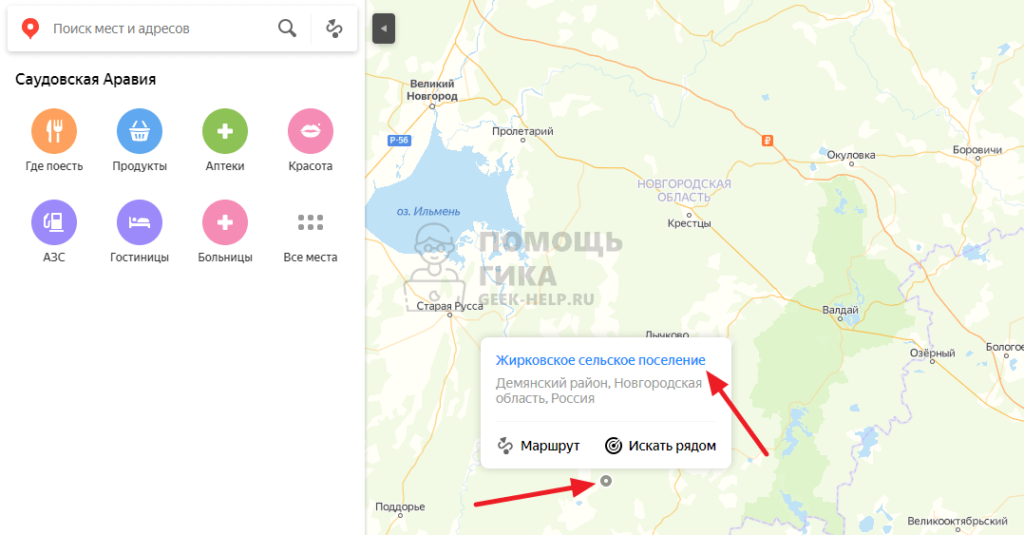
После этого нажмите на карте на тот дом, либо на то место, для которого нужно определить координаты. Слева появится меню, где под названием места координаты будут указаны.
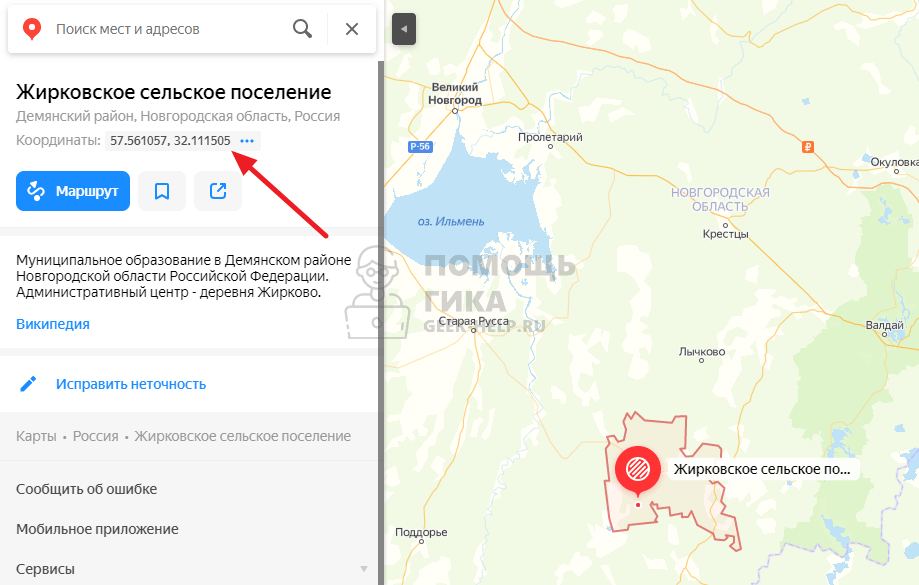
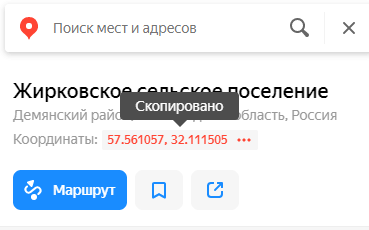
Теперь можно нажать на них, и они сразу будут скопированы в буфер обмена.
Поиск по координатам на карте Яндекс
Теперь рассмотрим способ найти нужное место по координатам на карте Яндекс. Сделать это можно в браузере на официальном сайте Яндекс Карты или на телефоне.
На компьютере
Просто вставьте нужные координаты в строку поиска в Яндекс Картах и нажмите Enter.

Место будет сразу найдено.
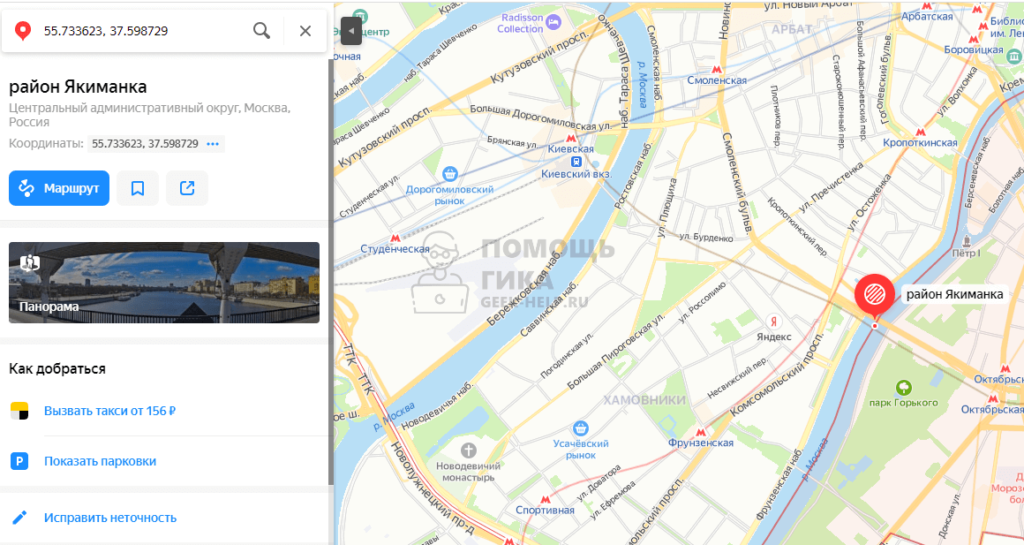
Обратим внимание, что вставлять в поиск координаты можно в любом удобном формате: указывая широту и долготу друг после друга без дополнительных знаков препинания, через запятую, в варианте с десятичными минутами или секундами. Например, Яндекс карта воспримет такие запросы:
- 55.733623, 37.598729
- 25.571167 35.145694
- 23 24.90, 11 10.44
- 25°34’16.2″N 35°8’44.5″E
Большинство распространенных вариантов подачи координат Яндекс Карта сможет обработать без проблем.
На телефоне
На смартфонах найти нужную точку в Яндекс Картах по координатам можно в мобильной версии браузера или в приложениях — Яндекс Карты и Яндекс Навигатор.
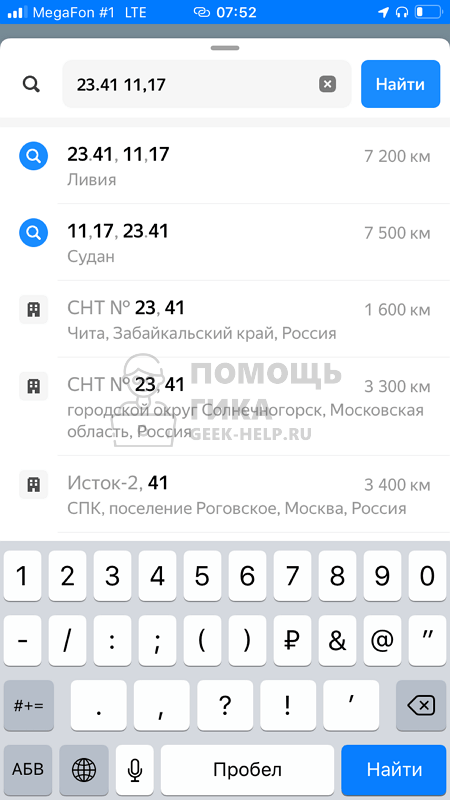
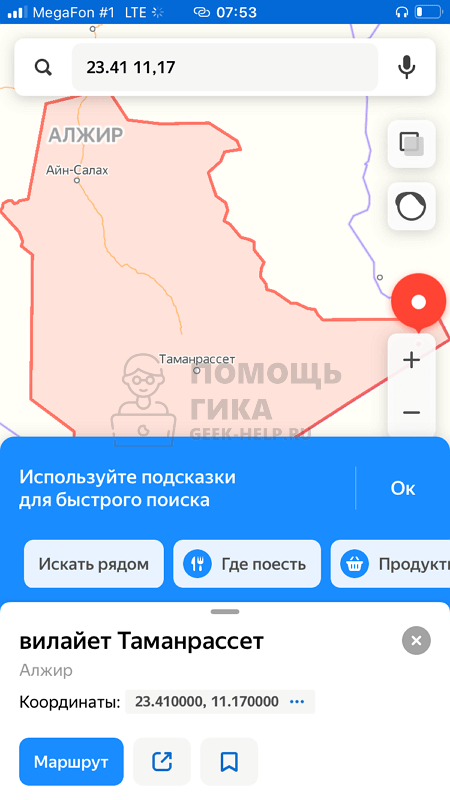
Схема такая же, как на компьютере — вставляете в поисковую строку нужную широту и долготу в любом удобном формате и выполняете поиск.
Яндекс Карты
Достаточно ввести координаты и нажать «Найти».
После этого результат отобразится.
Яндекс Навигатор
В Яндекс Навигаторе тоже можно ввести координаты и нажать «Найти».