Оплата Apple ID зарубежными виртуальными картами и сервисов в России в 2023 году
Каждый из нас сталкивался с проблемами использования, а иногда и полным отсутствием наших любимых сервисов.Музыка, фильмы, игры и многое другое к чему мы так привыкли. Санкции и ограничения могут создавать неудобства для пользователей, которые хотят оплатить сервисы, недоступные из-за политических причин. Однако, с появлением зарубежных виртуальных карт способы оплаты таких сервисов стала проще и удобнее.

В этой статье мы рассмотрим разные способы оплата и то как зарубежные виртуальные карты помогают пользователям оплачивать Apple Store и различные сервисы, несмотря на санкции.
Зарубежные виртуальные карты
1. PST

Виртуальные карты от PSTNET предоставляют возможность оплаты рекламы и других услуг. Регистрация на сервисе очень проста, вы можете использовать свою учетную запись Google или свою почту плюс пароль, а также Telegram.
Первая виртуальная карта для оплаты за рубежом доступна без необходимости предоставления документов, а затем требуется простая верификация (достаточно фото паспорта). PSTNET предлагает самое большое количество премиальных БИНов (банковских идентификационных номеров) от банков США и Европы. Комиссия за пополнение карты всего от 2%. Транзакции, снятие средств и операции с заблокированными картами осуществляются без дополнительных комиссий. Вы можете выбрать разные типы карт для разных целей, включая карты с 3D-Secure (подтверждение операций по коду из СМС, коды приходят в личный кабинет и в телеграм-бот).
Служба поддержки работает ежедневно, обеспечивая оперативное решение возникающих вопросов. Удобные способы пополнения карты, включая использование криптовалюты (USDT, BTC), Visa/Mastercard и банковские переводы. Также доступен вывод средств в USDT.
Карты PSTNET поддерживают множество сервисов, которые обычно ограничены из-за санкций. Они позволяют оплачивать рекламу в популярных социальных сетях, таких как Facebook, Twitter, Instagram и YouTube. Также можно использовать их для облачных сервисов, включая Google Cloud, Amazon Web (AWS) и Microsoft Azure.
Коммуникационные приложения, такие как Zoom, также доступны для оплаты с помощью этих виртуальных карт. Кроме того, сервисы Adobe, Midjourney , Miro, AliExpress, SurfShark, Canva, Steam, OneDrive, Microsoft Store, Nintendo eShop, GOG, Netflix, Spotify, Steam,Apple Store, PS Store, Paypal, Alibaba и Тиндер и многие другие.
2. PayWithMoon

Сервис PayWithMoon также предлагает создание виртуальных карт и их использование для онлайн-покупок в магазинах США, таких как eBay, Etsy, Walmart и других. Одной из главных особенностей PayWithMoon является возможность оплаты покупок на популярных сервисах, принимающих американские Visa, например, Steam.
Для использования сервиса PayWithMoon вам потребуется криптовалютный кошелек на Lightning Network или CoinBase. Процесс использования сервиса прост: ваша криптовалюта автоматически конвертируется в доллары США. Созданная виртуальная Visa-карта будет действительна в течение 60 дней, после чего она будет автоматически удалена.
Важно отметить, что на карте установлены лимиты на пополнение и траты, поэтому стоит внимательно планировать свои покупки. Однако нет ограничений на создание следующей карты, что делает процесс еще более удобным. Также не требуется подробная верификация личности, что упрощает использование сервиса.
Виртуальные карты открывают новые возможности для пользователей, желающих оплатить сервисы, недоступные из-за санкций. Удобная регистрация, широкий выбор поддерживаемых сервисов и низкие комиссии делают эти карты привлекательными для пользователей всех возрастных групп. Если вы столкнулись с ограничениями доступа к определенным сервисам, виртуальные карты могут стать надежным и удобным решением для вас.
Помощь знакомых за пределами России

Если у вас есть знакомые или друзья, находящиеся за пределами России, вы можете попросить их оказать вам помощь. Просите их приобрести необходимый контент через свой Apple ID и оплатить его с их карты. Затем они могут подарить вам этот контент или передать вам доступ к своему аккаунту Apple ID, чтобы вы могли установить и использовать приложения и сервисы на своем устройстве. Такой способ кажется самым безопасными, но и все предложенные в статье методы не уступают.
Услуги посредников
Если у вас нет знакомых за границей или виртуальных карт, вы можете воспользоваться услугами посредников. Некоторые компании предлагают услуги посредничества и позволяют пользователям оплачивать покупки в Apple Store через их собственные карты. Они берут на себя роль посредника, принимая оплату от вас и осуществляя покупку на ваше имя. Вам необходимо будет оплатить комиссию за услугу посредничества, но это дает вам возможность получить доступ к платным сервисам Apple в России. Перечислять не имеет смысла, так как разнообразие велико.
Не стоит забывать об оплате с помощью SIM карт, банковских картах полученных за рубежом.Несмотря на ограничения и преграды, существуют простые способы оплаты покупок в Apple Store в России. Использование зарубежных виртуальных карт, помощь знакомых за границей или услуги посредников помогут вам получить доступ к необходимому контенту и сервисам Apple. Не давайте ограничениям преградить ваш путь к удовольствию от использования продуктов Apple.
Стоит также отметить, что оплату лучше производить создав новую учетную запись на нужном сервисе или сменить регион и только потом производить оплату. Используйте VPN или proxy server, чтобы пройти регистрацию и пользоваться тем к чему мы так привыкли.
Добавление карты оплаты для Apple ID — КАК?
Создав новую учетку (регион Турция указал) и зайдя с ней на втором айфоне хотел добавить карту оплаты. Сначала это была виза от Ozan, затем master card Id Bank армении. Под каждую карты я ставил соответсвующий регион в настройках телефона. В итоге, обе карты добавлять не хочет ��
На скринах видно, как в обоих случаях после ввода данных карты и нажатия на Done выскакивает поп-ап с вводом apple id (1-й скрин). После ввода снова и нажатия OK — остаётся окно снова для ввода данных карты (только они уже заполнены). Иногда появлялись две ошибки (2 и 3й скрины) после нажатия на Done.
В итоге, карты не получилось добавить. Пробовал, проверял минут 15. Что я не так делаю или карты виртуальные и карты Армении не принимаются для оплат у apple ?
Какую карту сейчас можно привязать к App Store
Так, теперь в числе способов оплаты в Apple ID есть кредитные или дебетовые карты не только международных платежных систем Visa, Mastercard и American Express, но и российской — «Мир». Ранее россиян предупреждали, что оплата по российским картам в онлайн-магазине App Store перестанет проходить с 10 марта.
- Теперь в Apple ID можно привязать карты платежных систем Visa, Mastercard, American Express и Мир.
- Ранее оплата по российским картам в App Store была ограничена, но теперь возможна.
- Для добавления способа оплаты нужно зайти в App Store, перейти в раздел «Управлять способами оплаты», выбрать «Добавить способ оплаты» и ввести номер мобильного телефона для подтверждения.
- В Бельгии можно использовать Apple Pay, большинство кредитных и дебетовых карт, PayPal, Bancontact и оплату со счета мобильного телефона.
- В России можно пополнить счет учетной записи Apple на устройствах iPhone или iPad, добавить карту Мир в Apple Pay, использовать дебетовые или кредитные карты в Apple Pay от десяти банков и оплатить iCloud по номеру телефона.
- Если способ оплаты отклонен в App Store или iTunes Store, можно добавить другой способ оплаты и удалить старый.
- Добавить способ оплаты можно через раздел «Управление платежами» в App Store после входа в свою учетную запись.
Как теперь платить в Аппсторе
Войди в AppStore, нажми на значок профиля, там перейди в раздел «Управлять способами оплаты», далее выбери «Добавить способ оплаты», жми на строчку «Мобильный телефон» и вводи свой номер. После этого придет смс с кодом, и после подтверждения произойдет оплата подписки в AppStore.
Какие карты работают с Apple ID
- Apple Pay3
- Большинство кредитных и дебетовых карт
- PayPal2
- Bancontact4 (только добавление средств)
- Остаток на счете учетной записи Apple (от погашения подарочных карт App Store и iTunes или внесения средств)
- Оплата со счета мобильного телефона5 BASE-PayByMobile. Orange. Proximus.
Как оплатить Apple ID в России
Пополнение счета учетной записи Apple на устройствах iPhone или iPad:
- Откройте приложение App Store.
- Нажмите свою фотографию, инициалы или кнопку входа в верхней части экрана.
- Нажмите «Добавить деньги на счет».
- Чтобы мгновенно пополнить счет, выберите сумму, на которую следует пополнить счет.
Как добавить карту Мир в Apple Pay 2023
Как добавить дебетовую или кредитную карту в Apple Pay на Mac или iPad:
- Откройте параметры Wallet на своем устройстве.
- Нажмите «Добавить карту».
- Добавьте карту, следуя указаниям на экране.
- Подтвердите свои данные в банке или у эмитента.
Какие банки работают с Apple Pay в России
На данный момент возможностью воспользовались только десять банков:
- СберБанк.
- ВТБ.
- Почта Банк.
- Тинькофф.
- Росбанк.
- Открытие.
- Центр-инвест.
- Россельхозбанк.
Как оплатить App Store в России 2023
Как оплатить iCloud в 2023 году в помощью номера телефона:
- Зайти в Настройки.
- Далее в Apple ID (сверху).
- Перейти в пункт Оплата и доставка и выбрать Мобильный телефон.
- Ввести номер телефона и подтвердить его по SMS;
- Перетащить этот способ оплаты в самый верх (над картами).
Как обойти способ оплаты в App Store
Если способ оплаты отклонен в магазине App Store или iTunes Store:
- На своем iPhone или iPad откройте приложение «Настройки».
- Нажмите свое имя.
- Нажмите «Оплата и доставка».
- Добавьте другой способ оплаты и удалите старый.
- Попробуйте завершить покупку.
Можно ли сейчас привязать карту к Apple ID
Добавление способа оплаты на устройство iPhone или iPad
Нажмите «Медиаматериалы и покупки», затем «Просмотреть». Возможно, потребуется выполнить вход с помощью идентификатора Apple ID. Нажмите «Управление платежами». Нажмите «Добавить способ оплаты».
Как сделать чтобы работал Apple Pay в России
Как подключить Apple Pay на Iphone
Зайдите в основные настройки телефона: пункт «Язык и регион». Выберите любую страну, где в данный момент работает Apple Pay. На территории России закажите карту «Мир» (можно оформить в любом банке) и добавьте ее в Apple Pay.
Можно ли платить Apple Pay в России
Операции по отправке и получению денежных средств с помощью Apple Pay и карты Apple Cash доступны только в США.
Какие карты можно добавить в Apple Pay в 2023
Привязать к Wallet можно карточку любого назначения, в том числе кредитную или социальную. Сейчас не возникает проблем с добавлением карты у тех, кто пользуется услугами ВТБ, Альфа-Банка, «Открытие», «Райффайзенбанк», а также банк Газпрома.
Совсем недавно российские пользователи Apple были предупреждены, что оплата по российским картам в App Store может перестать проходить с 10 марта. Однако, Apple не оставила своих пользователей без выхода и сейчас в числе способов оплаты в Apple ID появилась возможность использовать кредитные или дебетовые карты не только международных платежных систем Visa, Mastercard и American Express, но и российской — «Мир».
Для того чтобы привязать карту Мир к Apple ID, необходимо зайти в App Store, нажать на значок профиля и перейти в раздел «Управлять способами оплаты». Далее нужно выбрать «Добавить способ оплаты», нажать на строчку «Мобильный телефон» и ввести свой номер. После этого придет смс с кодом, и после подтверждения произойдет оплата подписки в App Store.
Но что делать, если у вас нет карты Мир? Не стоит беспокоиться, так как кроме Мир, Apple ID принимает большинство кредитных и дебетовых карт, а также PayPal. В Бельгии есть дополнительные возможности оплаты, такие как Bancontact (только для добавления средств) и оплата со счета мобильного телефона.
Но как быть, если у вас не получается оплатить покупки в App Store или iTunes Store? В таком случае необходимо зайти в настройки устройства, нажать свое имя, выбрать «Оплата и доставка» и добавить другой способ оплаты, а затем удалить старый.
Кроме того, если вы хотите оплатить iCloud в 2023 году в помощью номера телефона, вам необходимо зайти в настройки, выбрать Apple ID, перейти в пункт «Оплата и доставка», выбрать «Мобильный телефон», ввести номер телефона и подтвердить его по SMS, а затем перетащить этот способ оплаты в самый верх, над картами.
Интересно, что Apple Pay уже доступен в России, но только для десяти банков, среди которых Сбербанк, ВТБ, Почта Банк, Тинькофф, Росбанк, Открытие, Центр-инвест и Россельхозбанк. Если вы хотите добавить дебетовую или кредитную карту в Apple Pay на Mac или iPad, вам необходимо открыть параметры Wallet на своем устройстве, нажать «Добавить карту» и следовать указаниям на экране, а затем подтвердить свои данные в банке или у эмитента.
Таким образом, Apple позаботилась о своих пользователях и предоставила разнообразные способы оплаты в App Store и iTunes Store, включая российскую карту Мир. Кроме того, Apple Pay уже доступен в России и становится все более популярным среди пользователей.
Как оплатить аккаунт App Store в России
В 2023 году оплачивать зарубежные сервисы в России стало сложно. Это касается и покупки приложений, оплаты подписок и заведения новых аккаунтов в App Store и Google Play. Мы в Neti.mobile заинтересованы не только в разработке мобильного приложения для компании, но и в том, чтобы выгрузка прошла успешно и сервис начал приносить пользу бизнесу.
Как быть, если аккаунта в App Store у вас нет, а завести новый и оплатить сейчас проблематично?
Мы нашли два способа, читайте нашу максимально подробную пошаговую инструкцию о том, как завести и оплатить новый аккаунт в App Store или продлить подписку старого, если он у вас уже есть.
Регистрация Apple ID и оплата аккаунта
Следуем инструкции с первого шага, если у вас совсем нет Apple ID. Если аккаунт есть – листайте на шаг №11.
Шаг 1. Регистрируем адрес электронной почты, если вы решили создать аккаунт совсем с нуля. Но лучше брать свой, абсолютно любой, в который есть доступ и который вы иногда проверяете.
Шаг 2. Переходим на сайт разработчиков https://developer.apple.com/

Шаг 3. В меню наверху справа нажимаем на вкладку "Account".
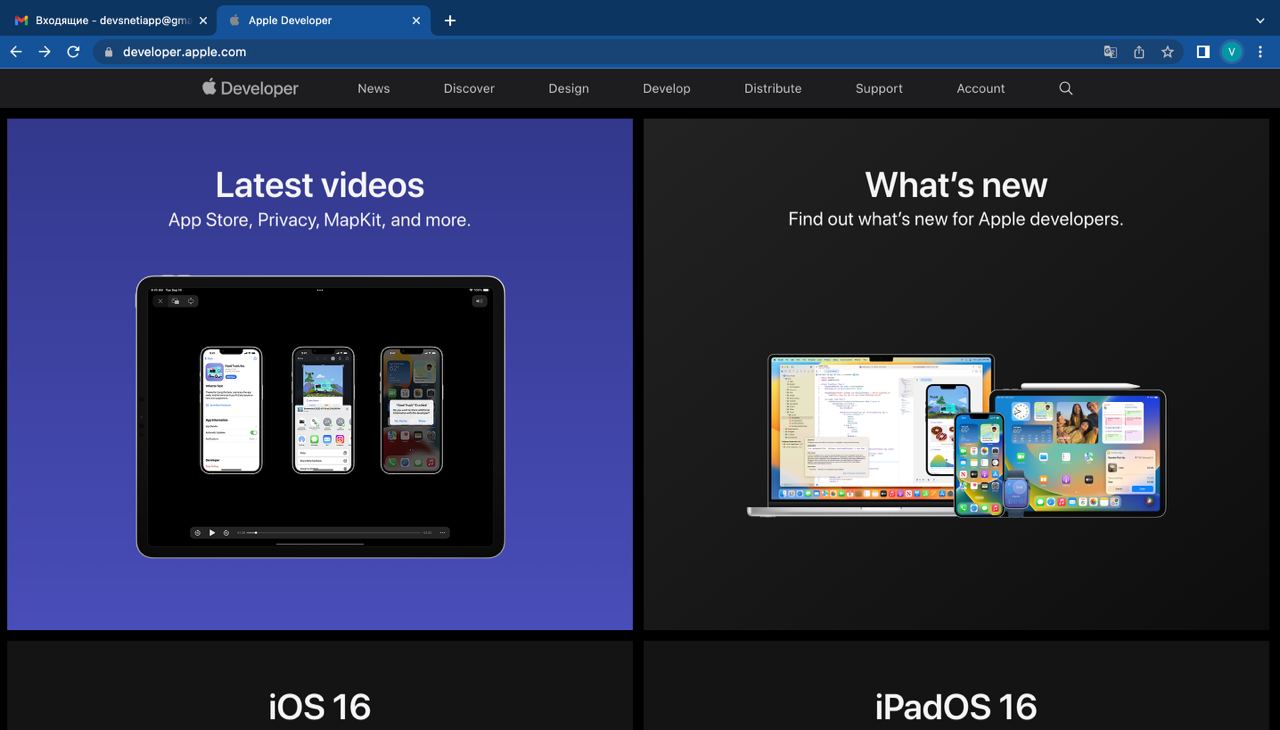
Шаг 4. Если Apple ID уже есть и вы хотите использовать именно этот аккаунт, вводите логин и пароль. После ввода, на экране появится форма подтверждения с кодом, который отобразится на экране вашего устройства.
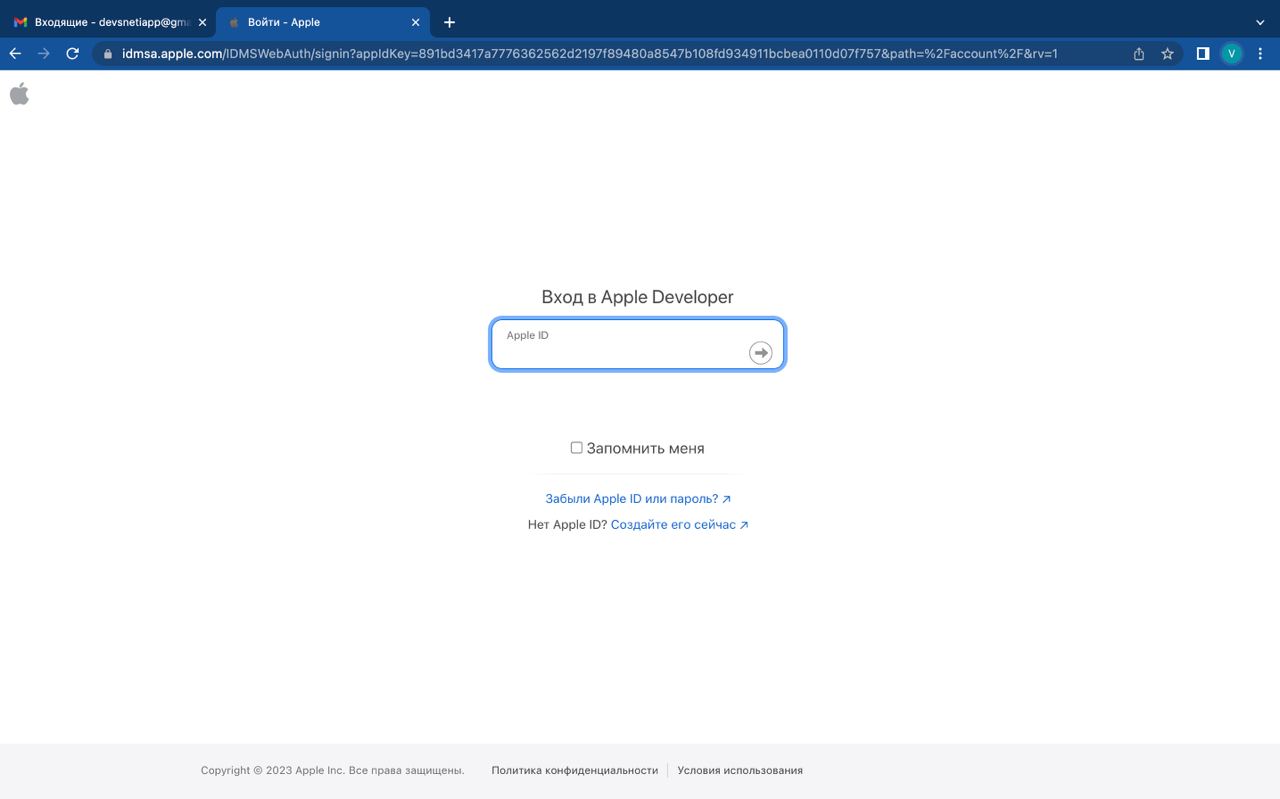
Шаг 5. Если Apple ID нет или вы хотите новый, под полем ввода нажимаем на надпись "Создайте его сейчас".
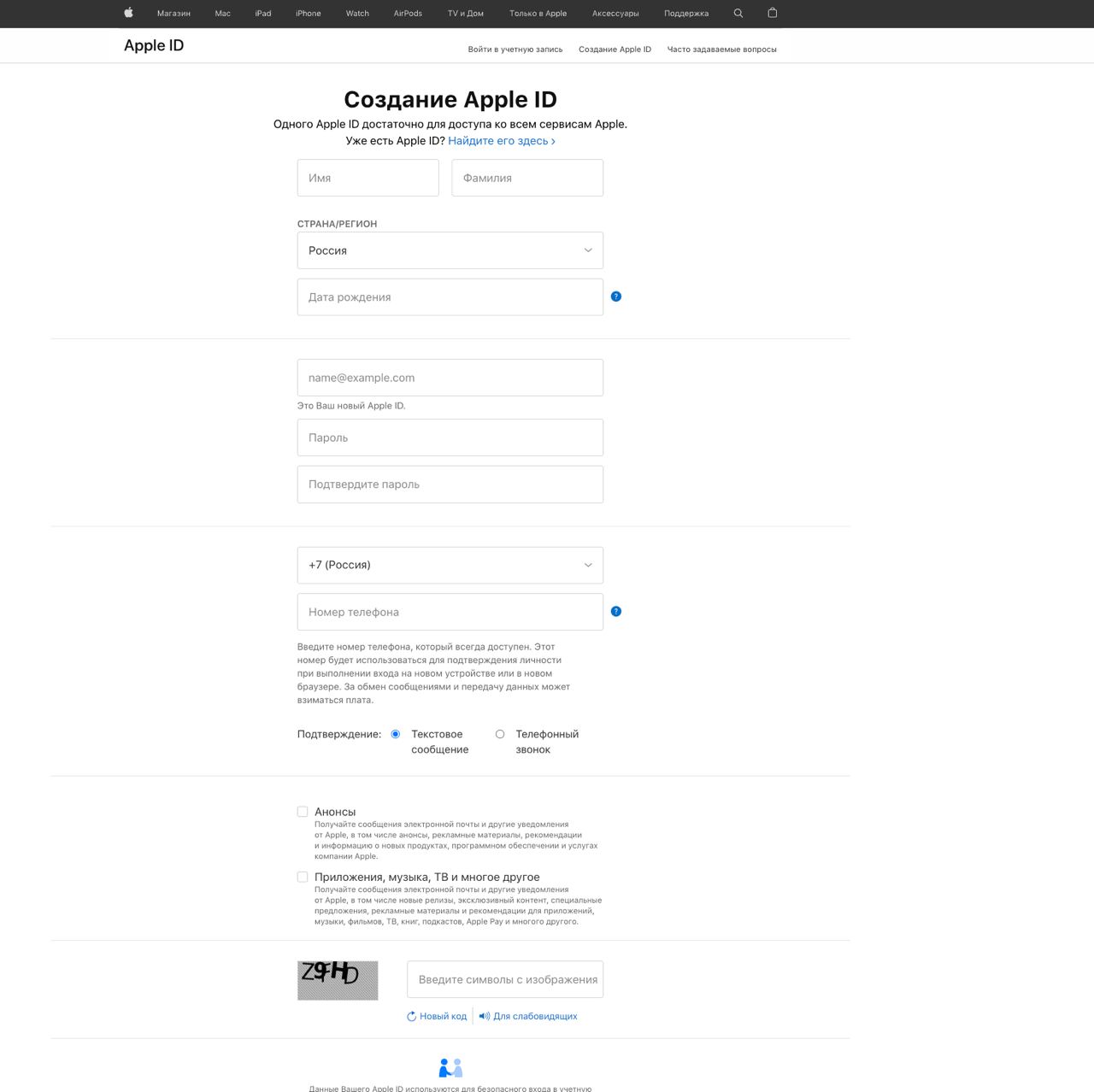
Шаг 6. Для регистрации аккаунта на физическое лицо введите реальные данные ФИО. Это важно, потому что в дальнейшем вас обязательно попросят подтвердить свою личность скрином паспорта. Для этого подойдет или заграничный паспорт или российский, но с нотариально заверенным переводом на латиницу.
Для регистрации аккаунта на юридическое лицо введите реальные данные ФИО сотрудника, имеющего право подписи. В дальнейшем вас попросят подтвердить это право подписи скринами официальных документов.
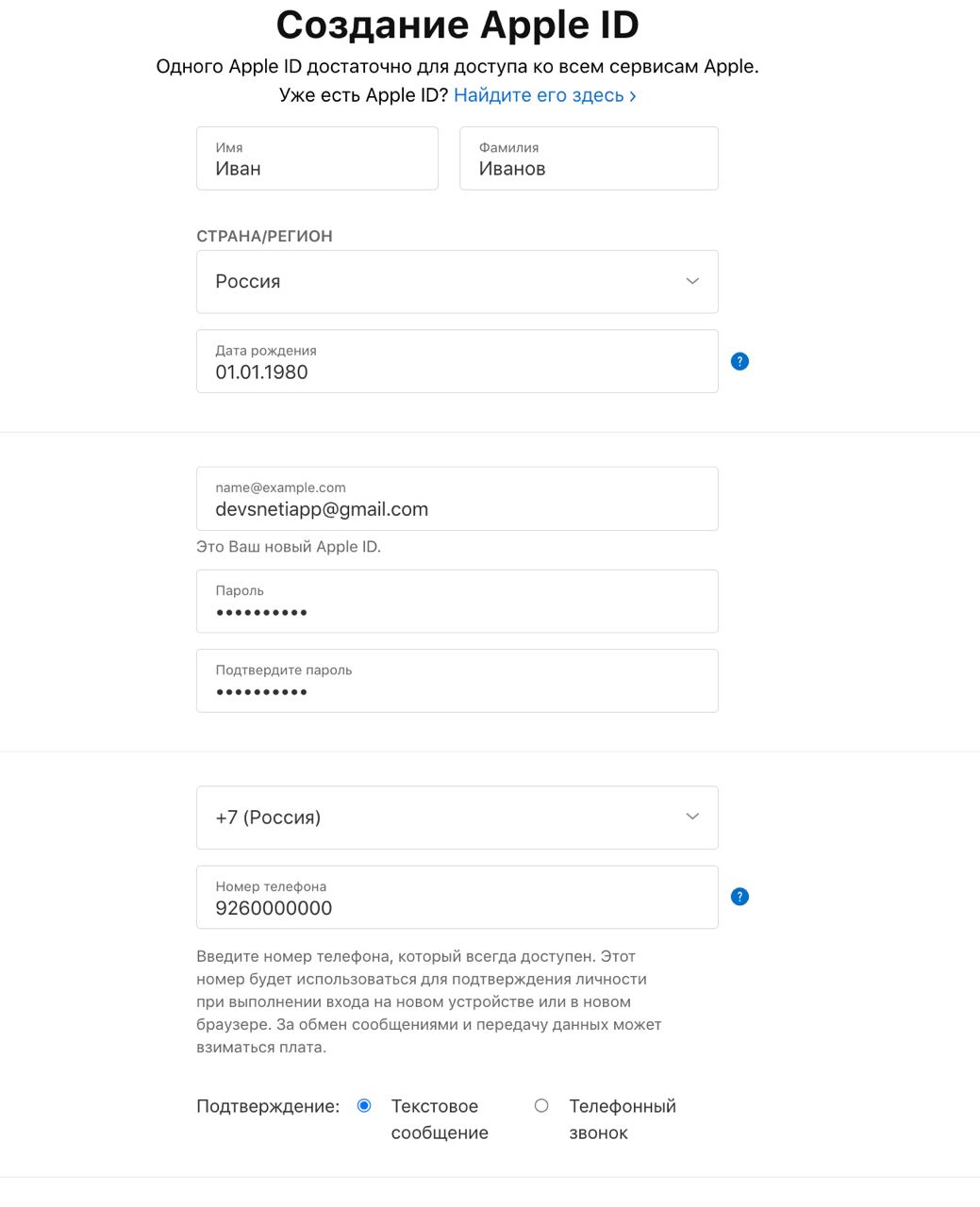
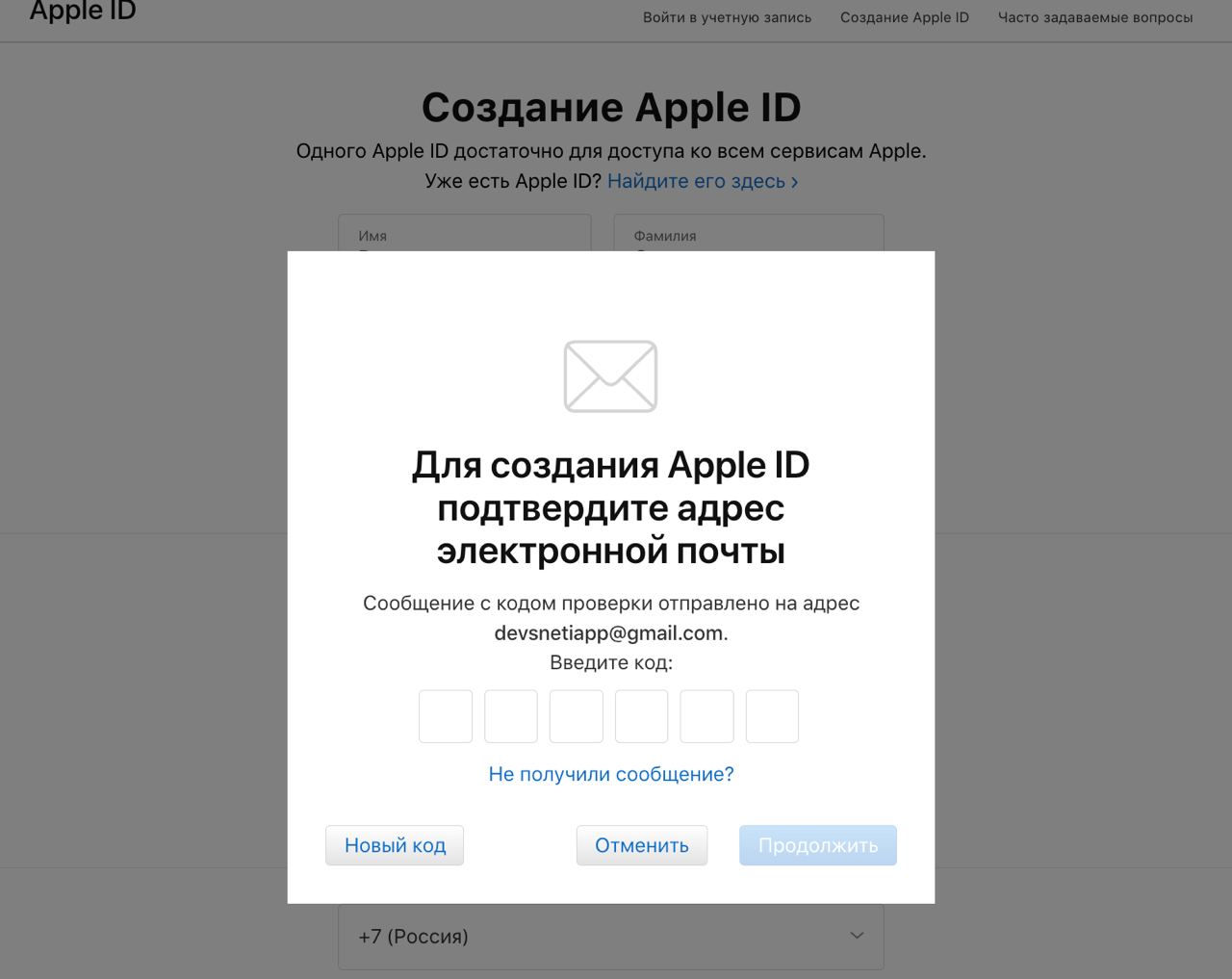
Шаг 7. На почту вам придет письмо-подтверждение электронного адреса, в нем будет код, который необходимо вставить в появившееся поле.
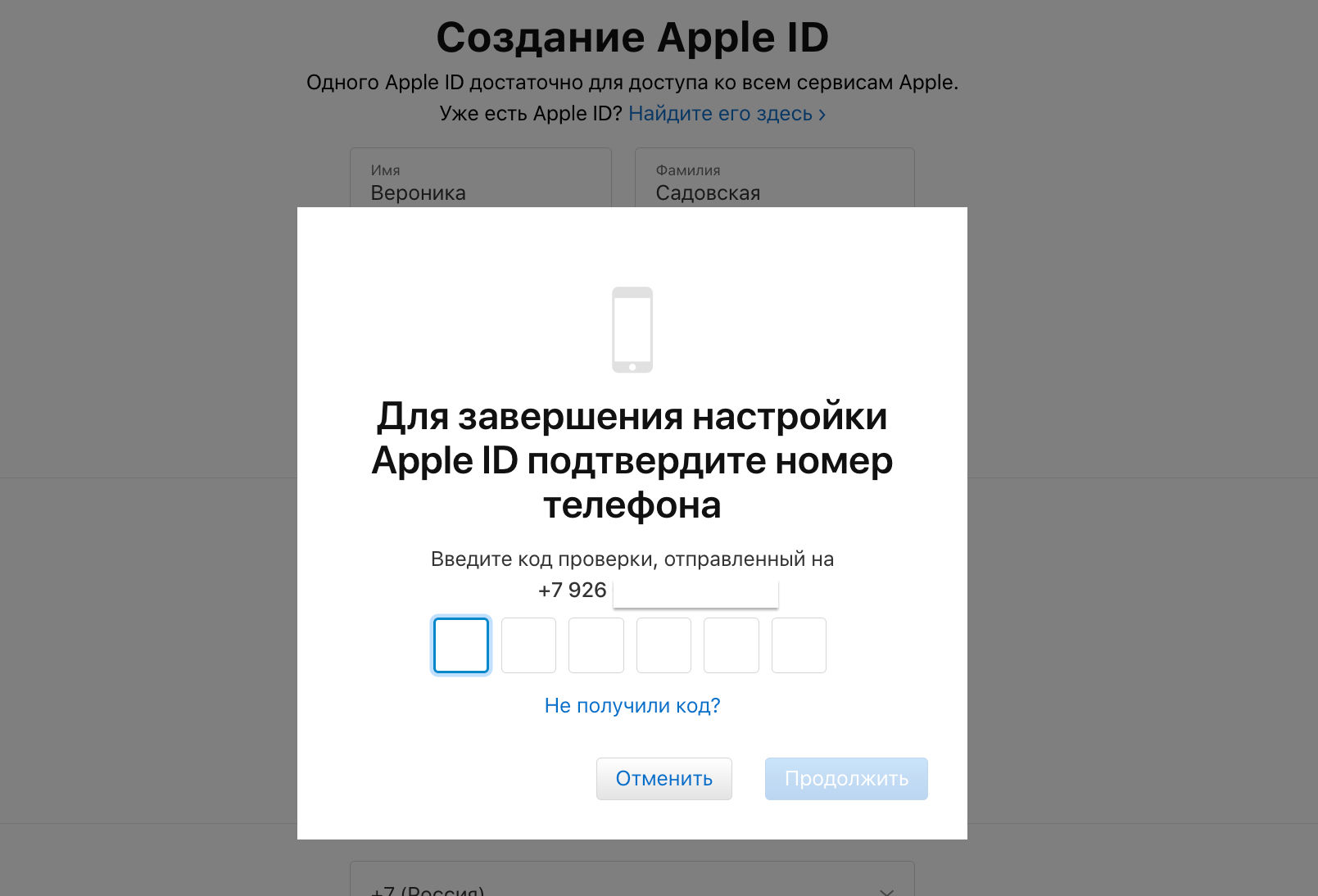
Шаг 8. Чем больше подтверждений, тем безопаснее аккаунт. Номер телефона тоже потребуется подтвердить.
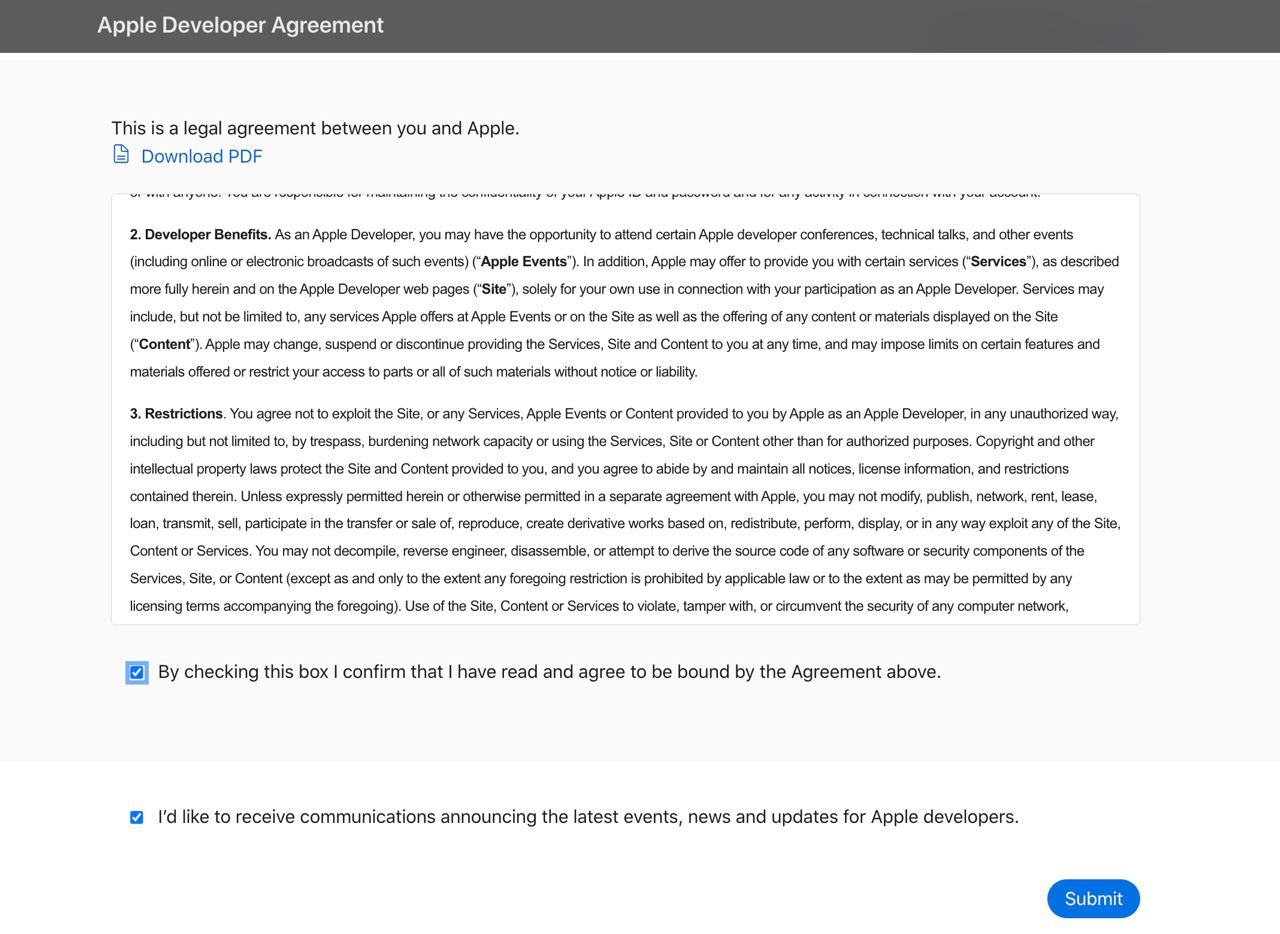
Шаг 9. Принимаем все условия пользовательского соглашения. Желателно перед принятие, все-таки соглашение прочитать. Ставим галочку в графе “Ознакомлен и согласен” и нажимаем "Submit".
Шаг 10. Поздравляем, ваш Apple ID зарегистрирован! Чтобы оплатить аккаунт нажимаем "Enroll today".
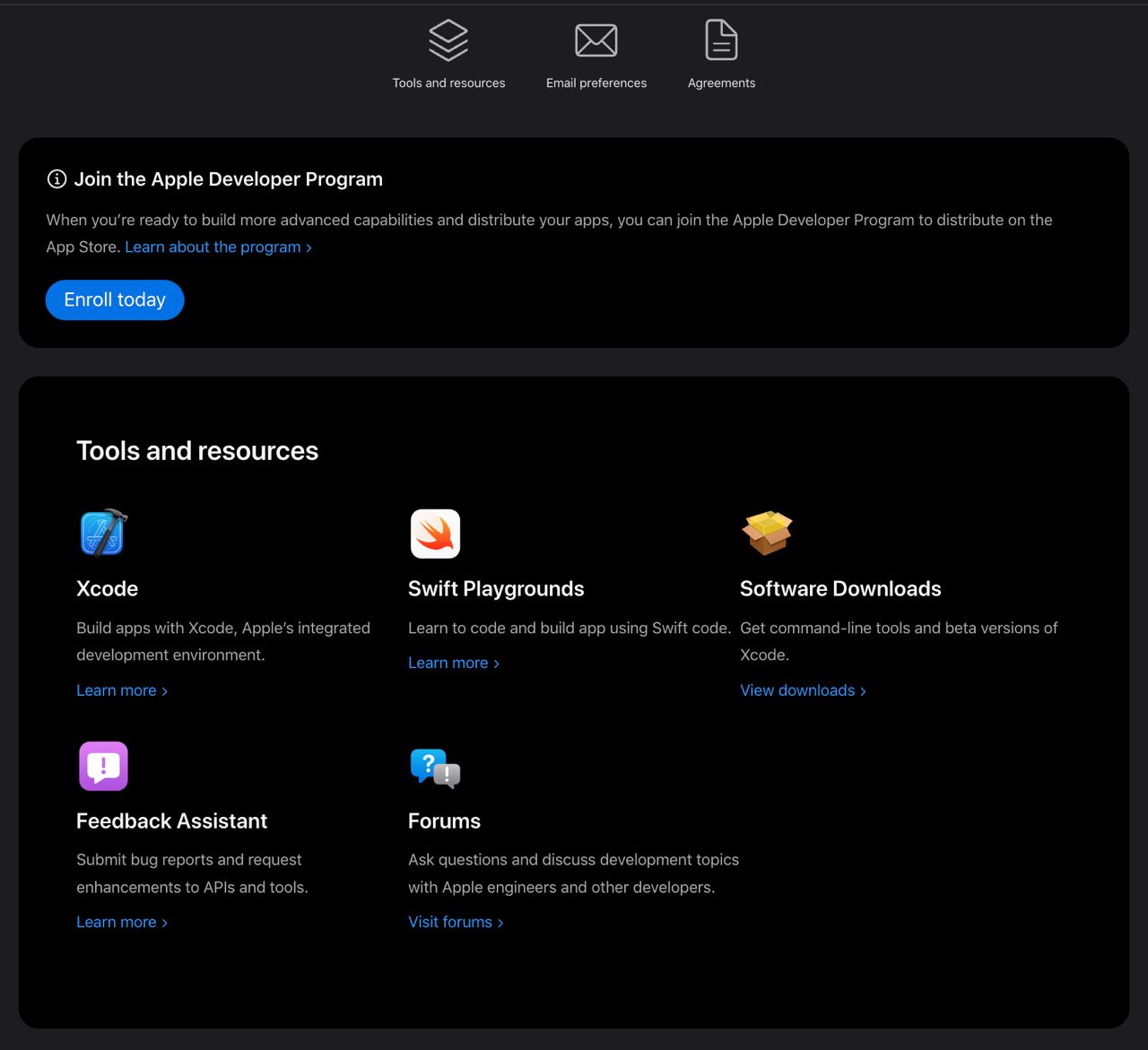
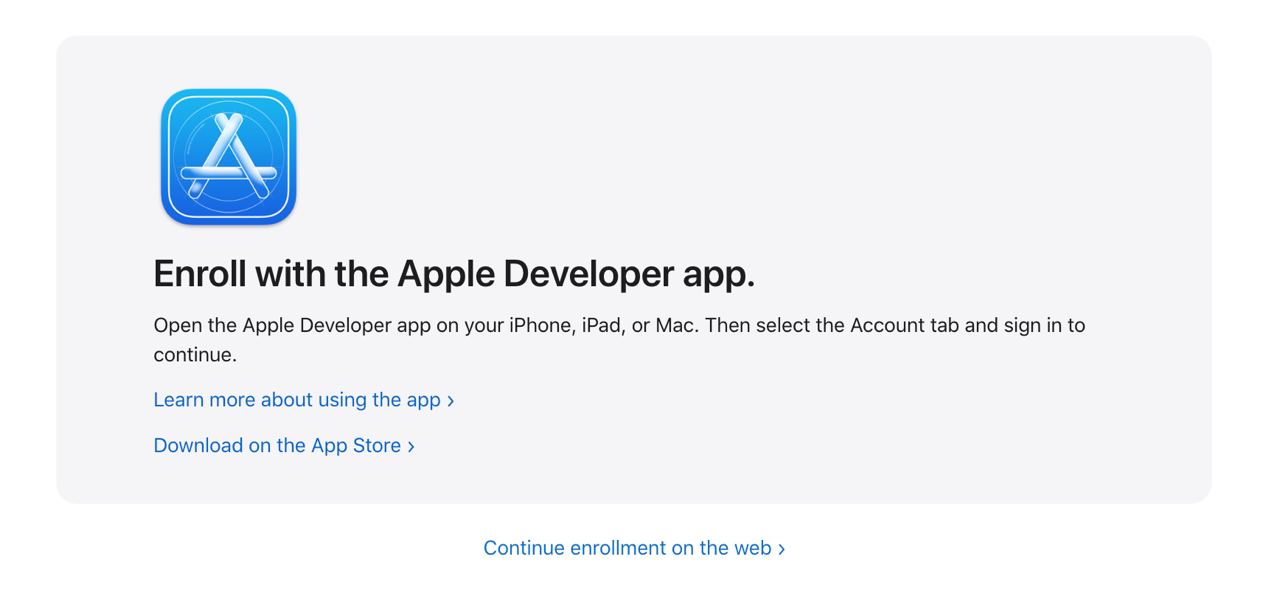
Шаг 11. Далее появляется окно выбора устройства, на котором вы хотите продолжить регистрацию. Мы советуем продолжать в веб приложении, будет удобно и подглядывать в нашу инструкцию и в смс, и в данные карты. Для продолжения работы в веб приложении нажимаем "Continue enrollment on the web".
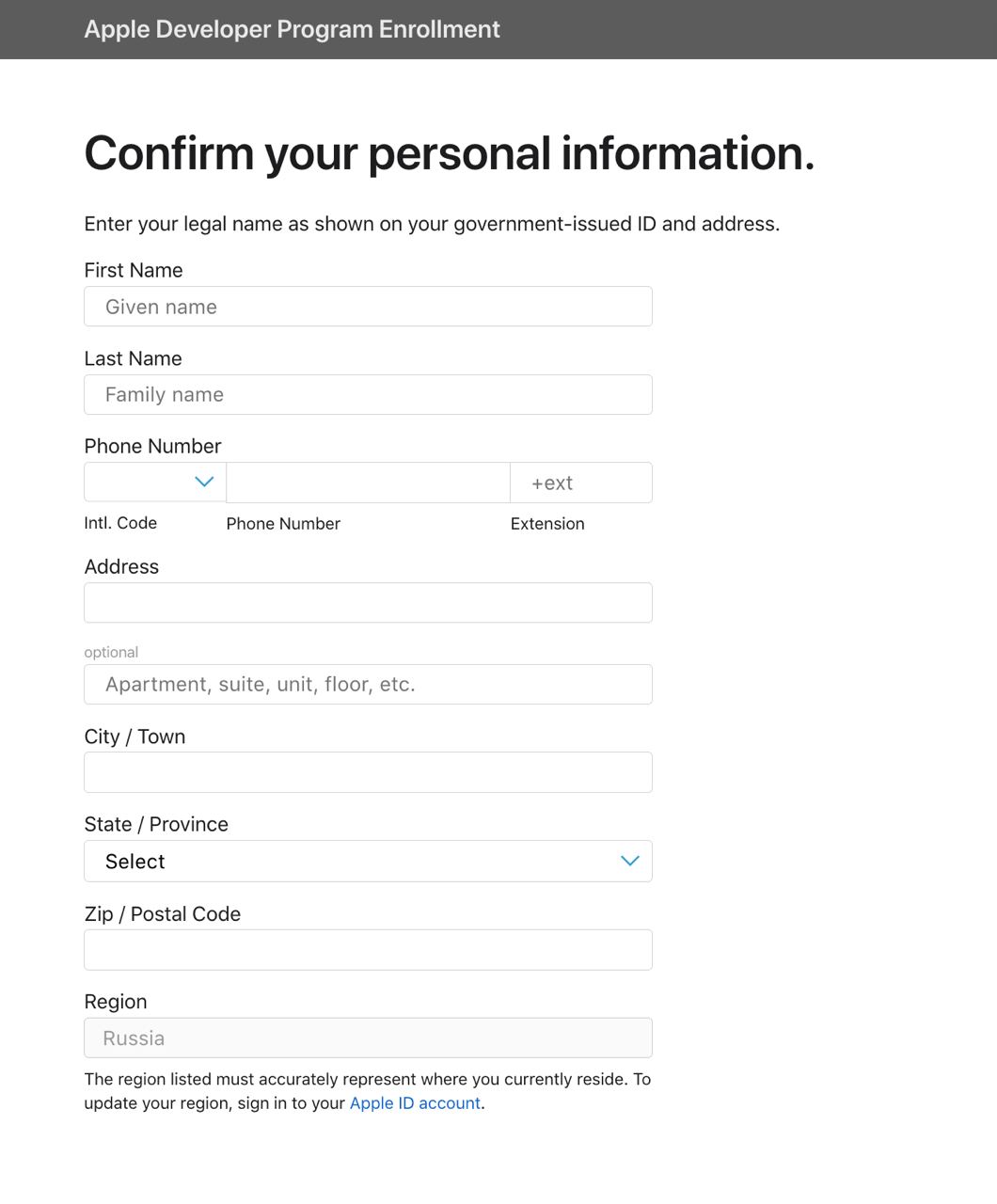
Шаг 12. Снова появляется форма, вписываем реальные данные.
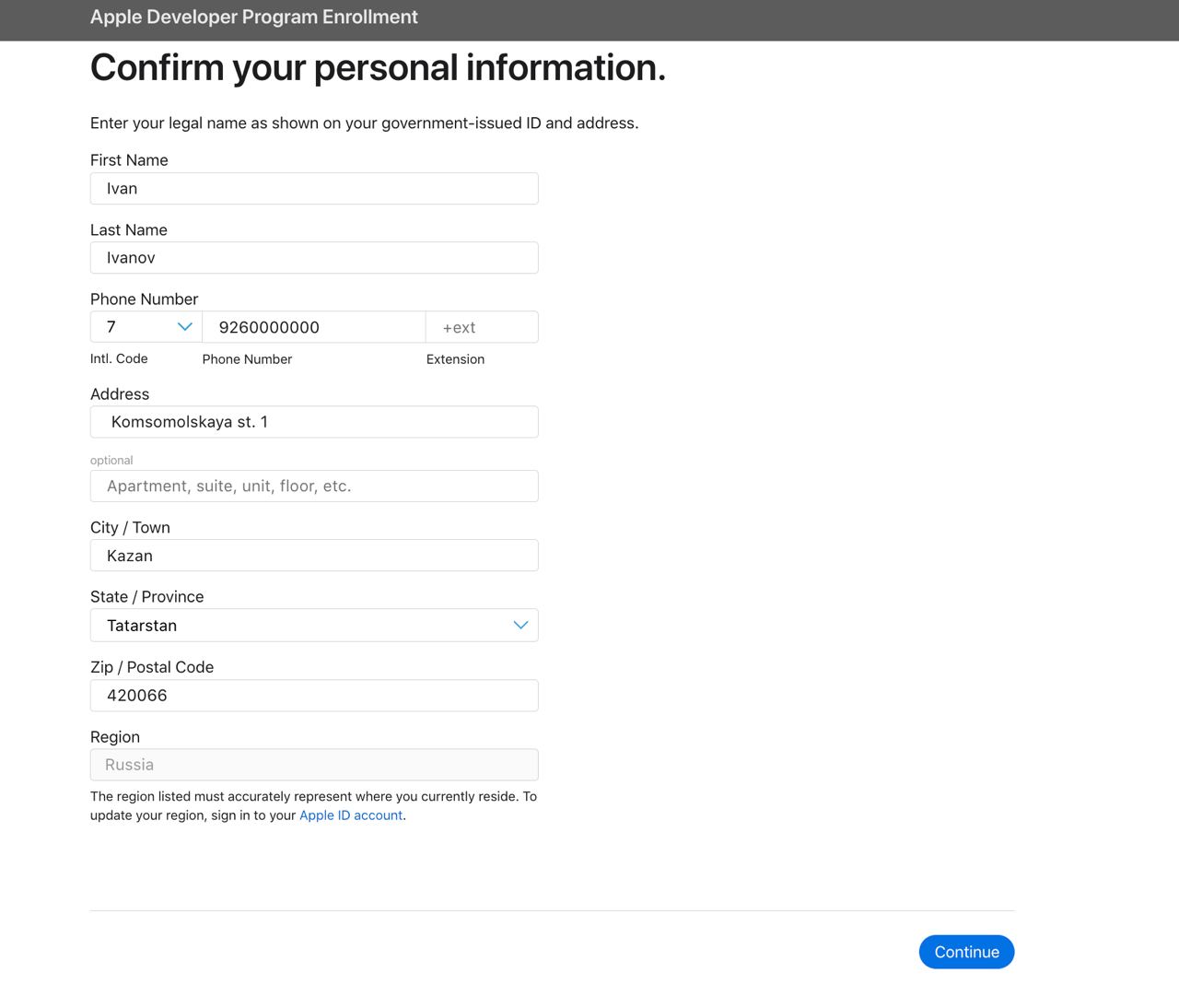
Заполняем и нажимаем "Continue".
Физическое или юридическое лицо регистрировать?
Шаг 13. Появляется поле с выбором статуса владельца аккаунта: физическое или юридическое лицо. Поменять в последствии будет практически невозможно, поэтому выбирайте вдумчиво. Какие данные нужны для юридического лица: необходимо получить DUNS номер. DUNS это что-то вроде мирового ИНН, а точнее международный идентификатор юридических лиц. Оформить его можно платно за 5 дней или бесплатно до 30 дней. При получении duns номера нужно документально подтвердить существование Вашего юридического лица, право подписи владельца аккаунта и личность владельца аккаунта.
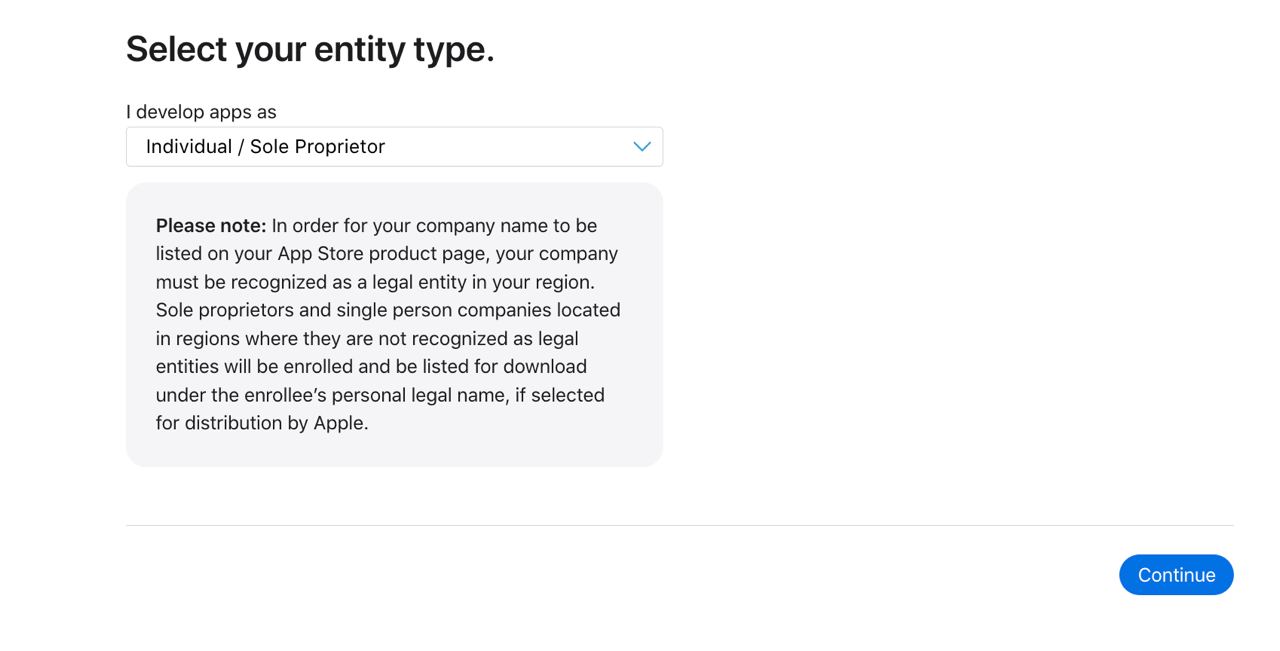
Так выглядит выбор, для физического лица выбираем "Individual", для юридического лица "Company".

Так выглядит форма регистрации после выбора "Company".
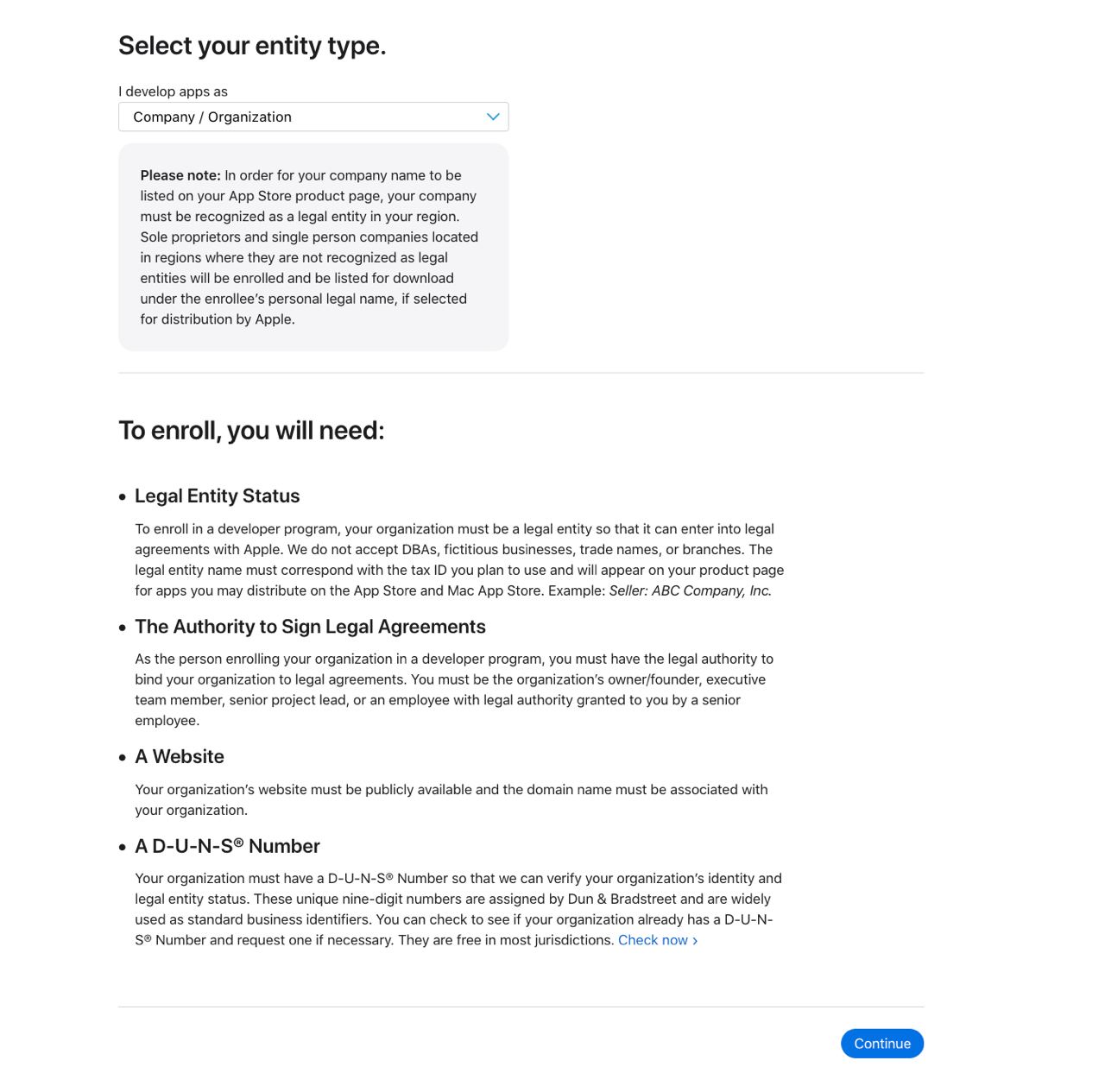
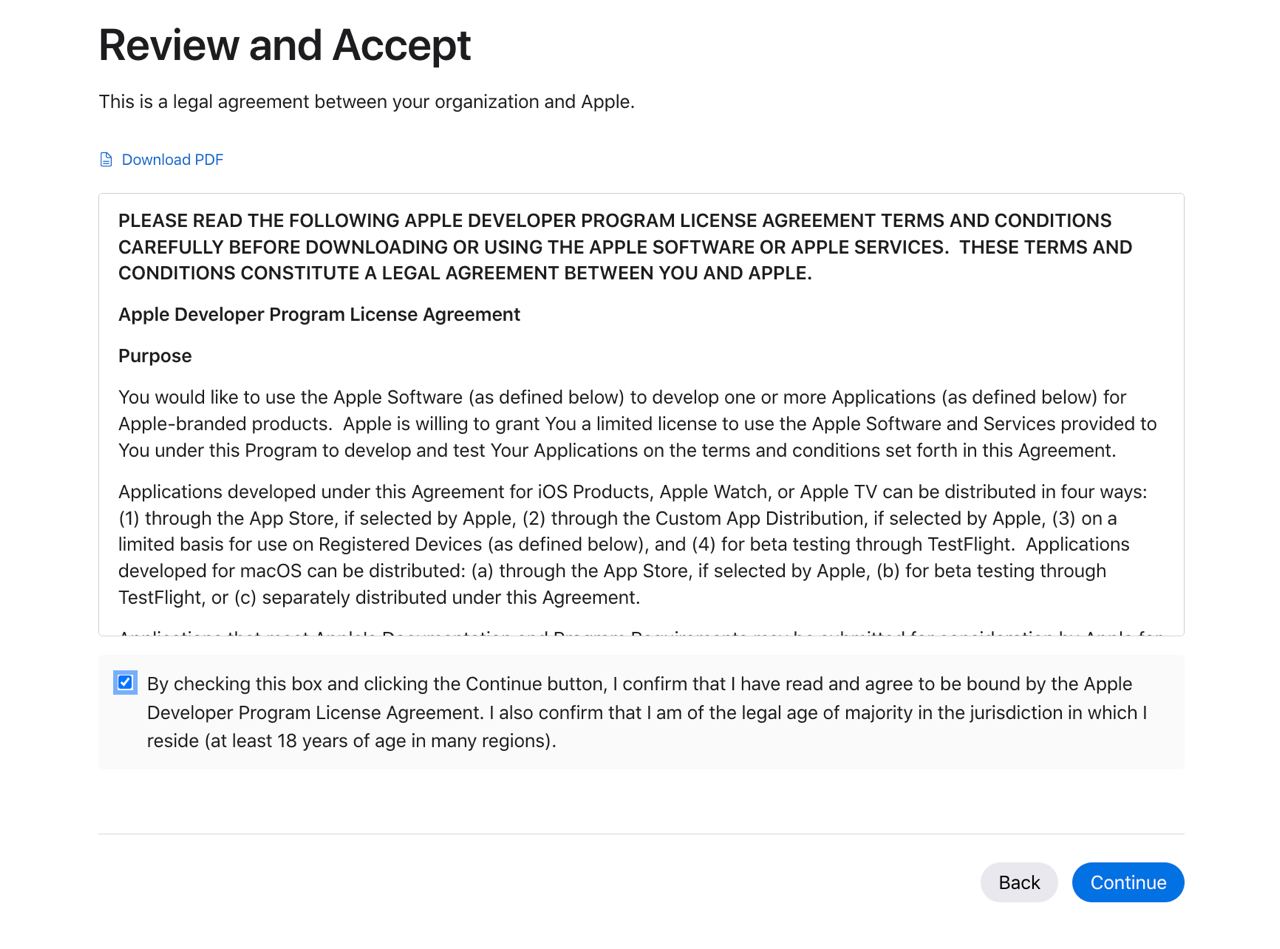
Шаг 14. Наша задача дойти с вами регистрацию до конца, поэтому новый DUNS мы отложим для лучших времен. А пока продолжаем регистрацию аккаунта для физического лица. Принимаем пользовательское соглашение, естественно после внимательного и вдумчивого чтения, ставим галочку и нажимаем "Continue".
Оплата App Store с помощью карты иностранного банка
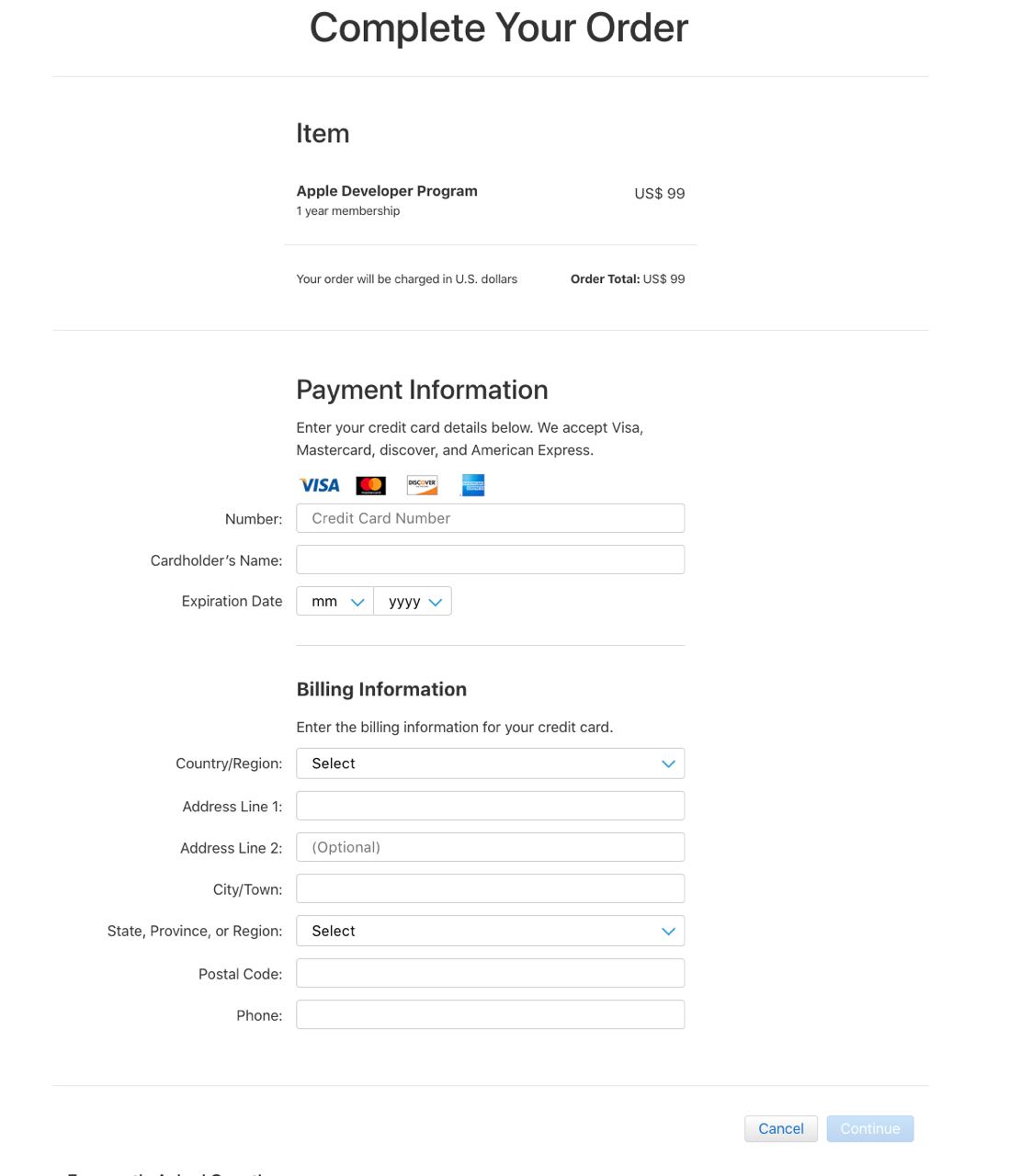
Шаг 15. Далее App store сразу предлагает оплатить аккаунт на год. Тут нас ждем развилка. Итак, вариант первый – если у вас есть карта иностранного банка: нажимаем "Purchase".

Шаг 16. Здесь ничего сложного – заполняем данные карты и проводим платеж. После ввода данных карты вам на электронную почту, указанную при регистрации, придет счет от App Store. После оплаты, тоже на почту, в течение 2-3 дней придет подтверждение.
Оплата App Store с помощью операторов МТС или Билайн
Шаг 17. Теперь вариант второй: что делать, если карты иностранного банка нет. В таком случае можно оплатить аккаунт со счета мобильного телефона, но только с операторов МТС или Билайн. Этот вариант оплаты доступен только на устройствах с ПО IOS. Поэтому для удобства далее переходим на iPhone. Еще раз, для оплаты по второму способу нам понадобятся: iPhone с симкой Билайн или МТС.
Шаг 18. Необходимо привязать на устройстве новый вариант оплаты – счет мобильного телефона. Для этого заходим в Настройки, нажимаем на верхний пункт профиля, там где указано имя владельца телефона. Далее выбираем пункт "Оплата и доставка" или "Payment&Delivery".

Шаг 19. Выбираем вариант оплаты "Мобильный телефон".

Шаг 20. Вводим номер, с которого будем платить. Справка: номер не обязательно должен принадлежать владельцу аккаунта в App Store, это может быть любой доступный вам номер телефона МТС или Билайн.

Шаг 21. Всплывет окно с подтверждением Apple ID паролем. Вводим пароль.

Шаг 22. Также необходимо будет ввести дополнительные данные, для этого нажимаем “Review”.
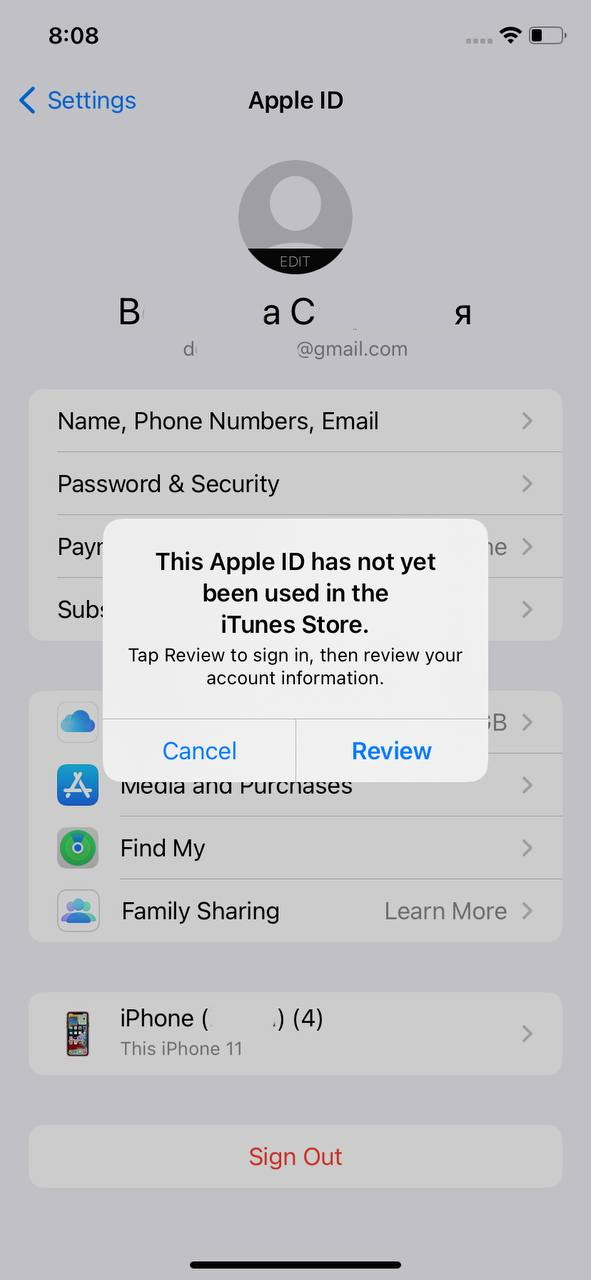
Шаг 23. Во всплывшем окне нажимаем “Continue”.

Шаг 24. Передвигаем ползунок в поле “Agree to terms and conditions” и нажимаем “Next” в правом верхнем углу.

Шаг 25. Заполняем данные владельца Apple ID: имя, адрес и телефон. Это может быть не тот номер, с которого вы планируете платить.

Шаг 26. Далее подтверждаем номер телефона с которого будем платить, код подтверждения придет в смс.

Шаг 27. Поздравляем — счет мобильного телефона привязан и готов для оплаты. Пришло время пополнить баланс: вносим на счет мобильного телефона 9000 рублей или больше. По курсу на 04.02.2023 года с нашего счета было списано 8990,00 рублей, на другую дату сумма может быть другой, поэтому лучше перестраховаться и положить с запасом, если есть такая возможность. Важно, если у вас Билайн: некоторые источники рекомендуют владельцам номеров Билайн позвонить в службу техподдержки оператора и удостовериться что нет ограничений на оплату с номера телефона.

Шаг 29. Открываем мобильное приложение, нажимаем "Account" в нижнем меню справа.

Шаг 30. Входим в аккаунт, для этого нажимаем "Sing in".
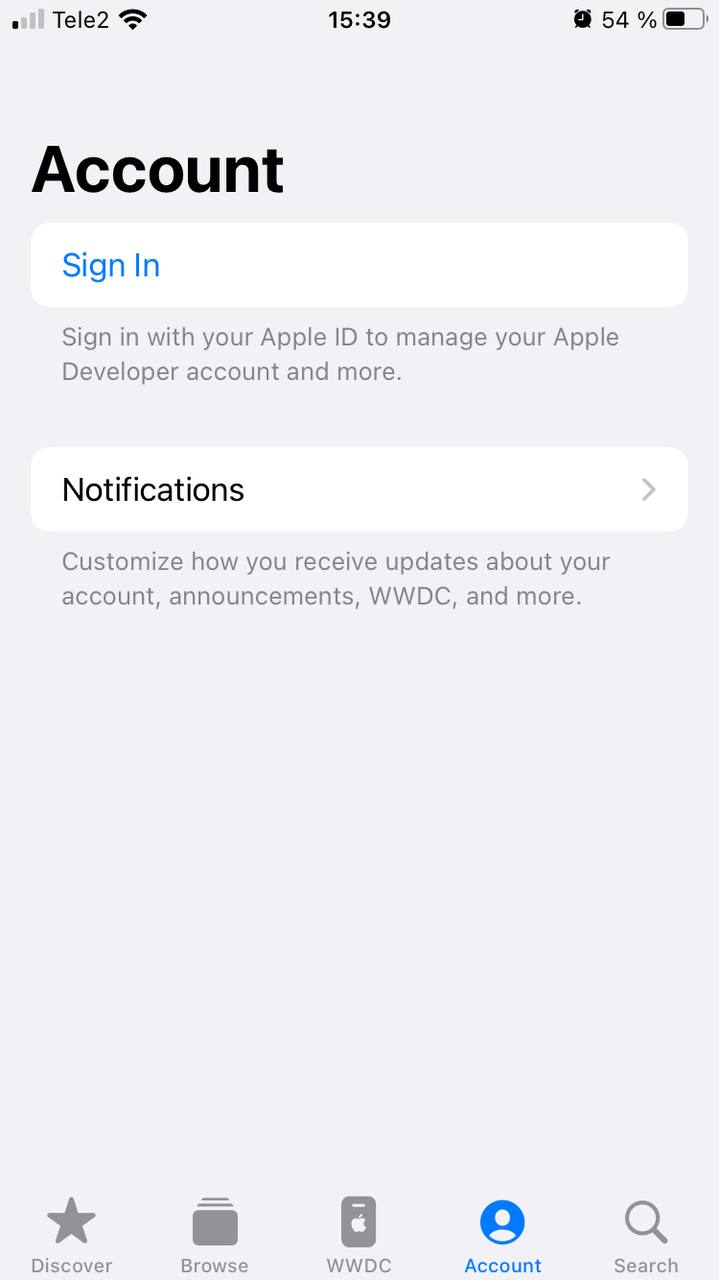
Шаг 31. Выбираем Apple ID аккаунта который регистрировали в веб приложении в шагах с пятого по десятый. Apple ID устройства может быть другой, это не имеет значения.
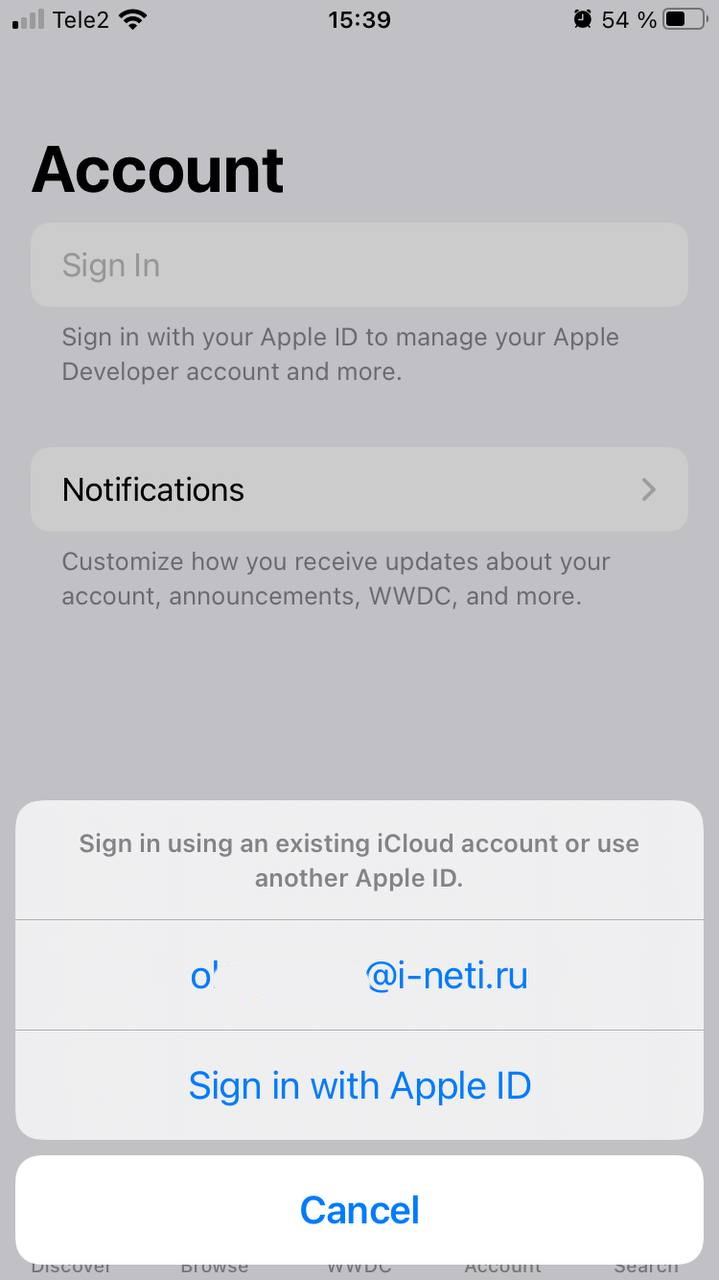
Если Apple ID аккаунта и устройства совпадают, выбираем предложенный автоматически. В случае если не совпадают – выбираем "Sign in with Apple ID".
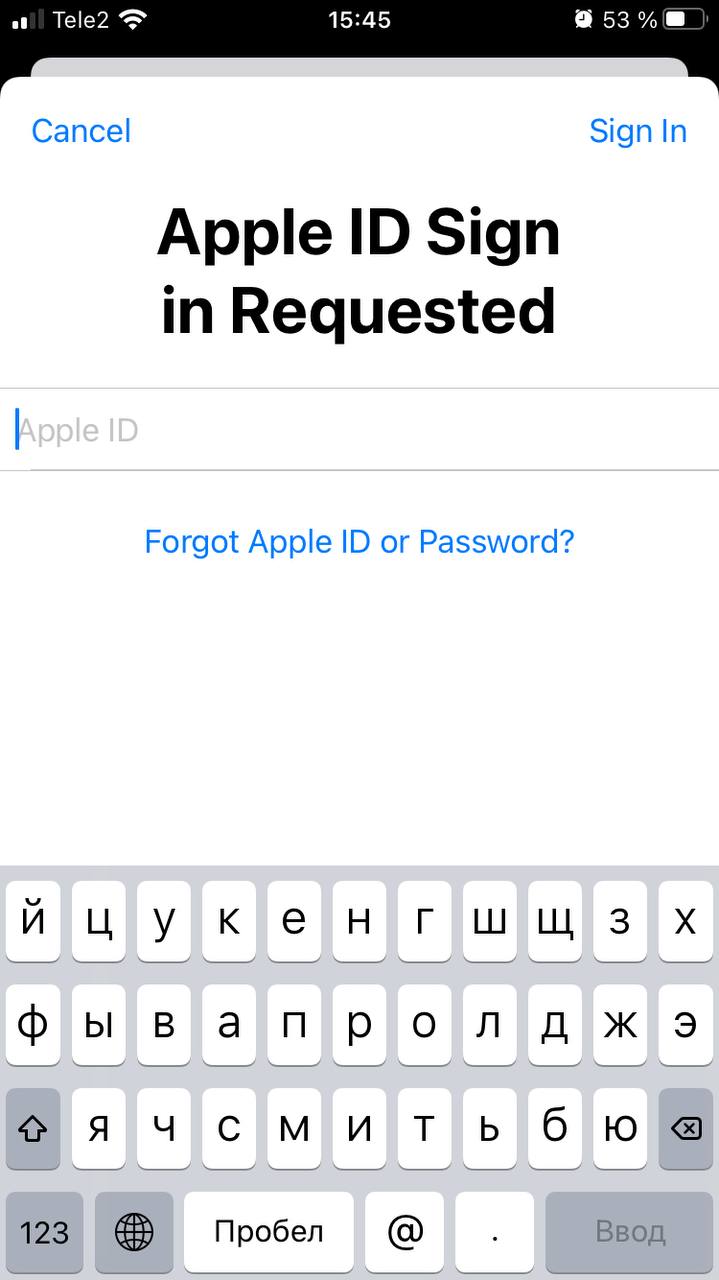
Вводим Apple ID аккаунта из пунктов с пятого по десятый.
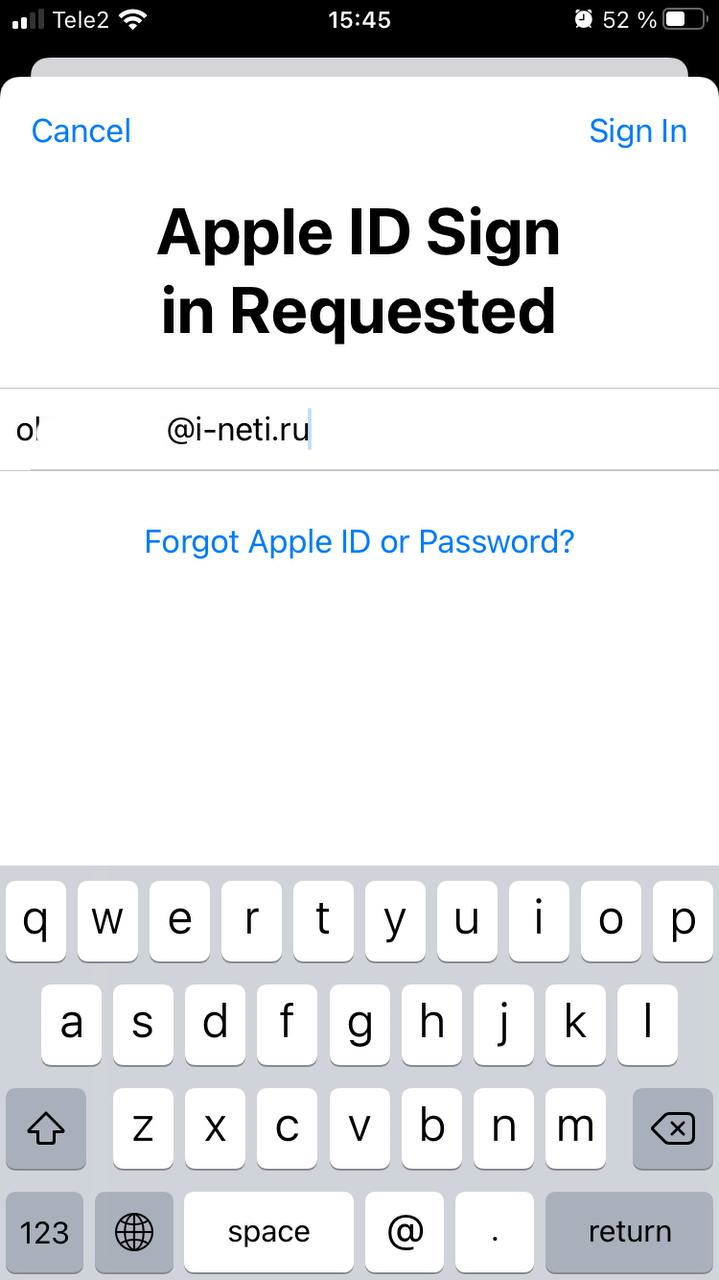
Нажимаем Sing in в правом верхнем углу.

В открывшемся поле пароля, вводим пароль. И нажимаем “Sing in” в правом верхнем углу.
Шаг 32. В открывшемся окне, для оплаты аккаунта нажимаем “Enroll Now”.
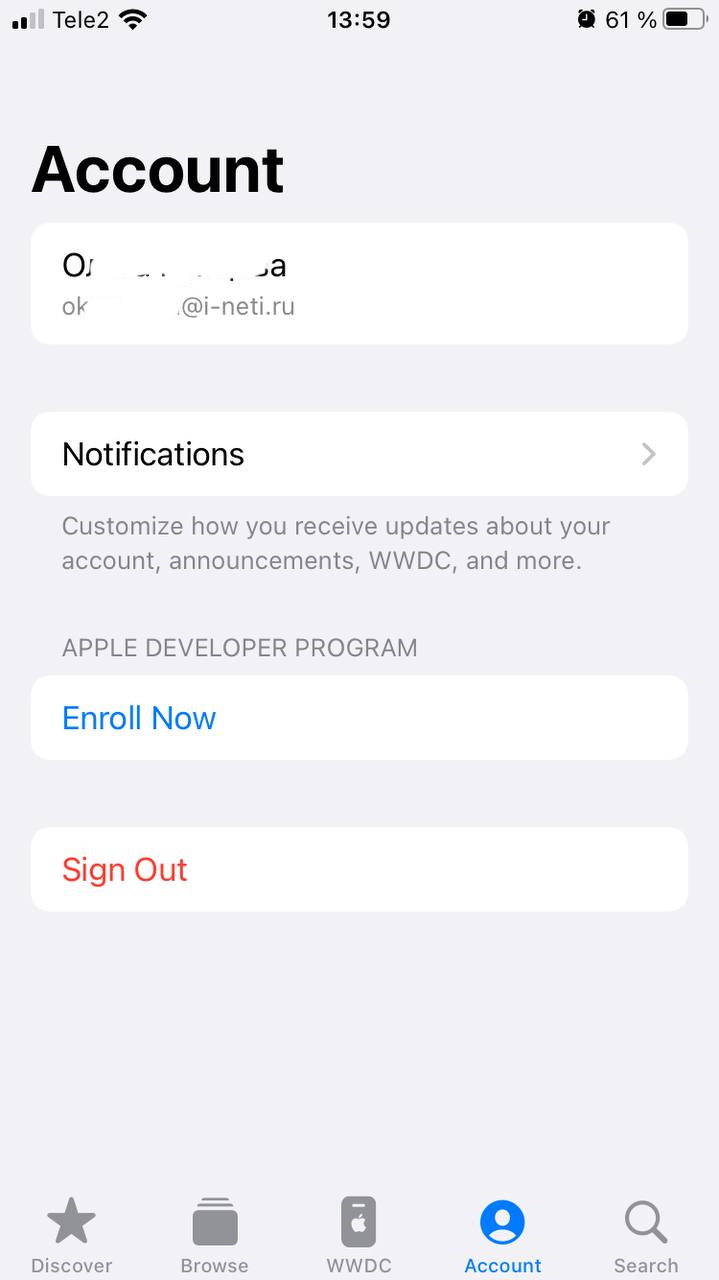
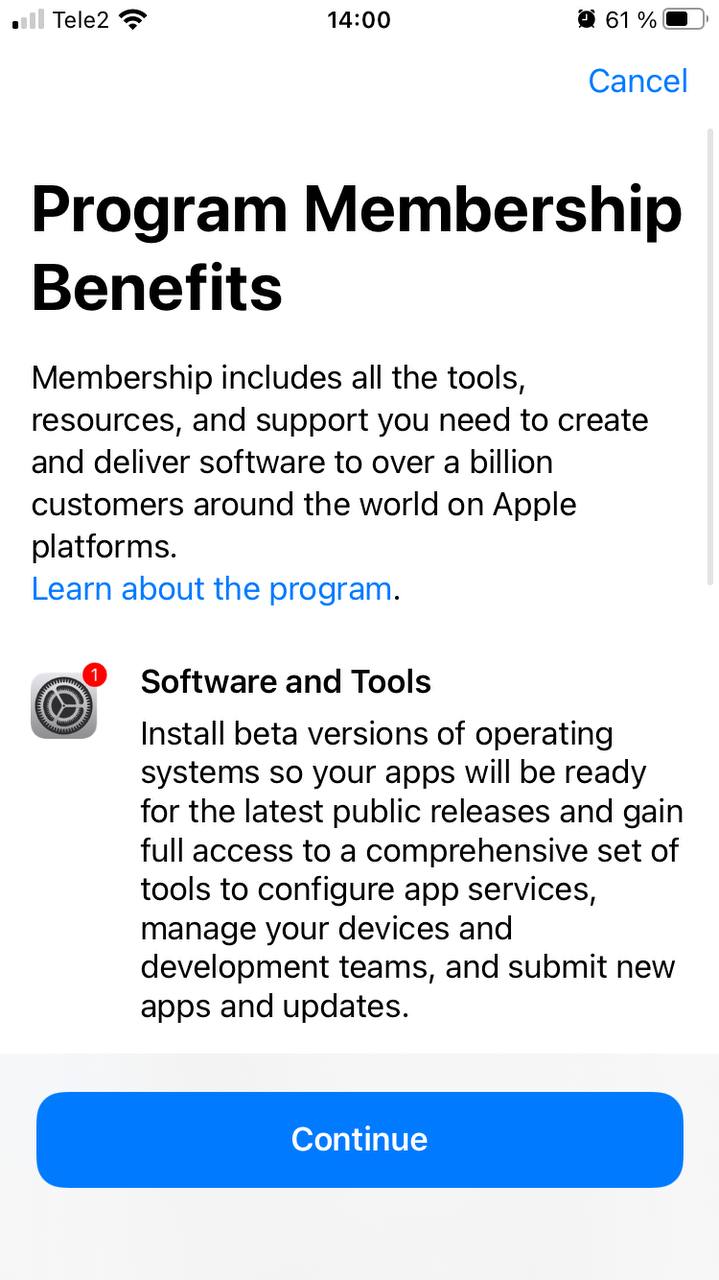
Шаги 33-35. Просто последовательно нажимаем “Continue”


Шаг 36. Снова заполняем свои данные, вводим ФИО.

… и адрес (пункт “State/Province” выбирайте из списка регионов России).

Шаг 37. И снова нажимаем “Continue”.

Шаг 38. Далее, поскольку мы покупаем аккаунт физического лица, выбираем “Individual”, нажимаем “Continue”.

Шаг 39. В всплывающем окне, вы увидите пользовательское соглашение. Конечно, внимательно читаем, понимаем и нажимаем “Agree”.

Шаг 40. Снова соглашаемся и нажимаем “Agree”. Мы советуем читать тексты соглашений, если не получается знакомиться на английском, вариант краткого изложения на русском в сети всегда найдется.

Шаг 41. Всплывает напоминание о размере оплаты за годовую подписку. Проверяем, что указанная сумма есть на счету телефона, нажимаем "Subscription fee: 8990,00 RUB".

Шаг 42. Двойным кликом или Face ID, или отпечатком пальца подтверждаем оплату со счета мобильного телефона, привязанного к устройству.

Шаг 43. Поздравляем, у вас получилось. Обычно оплата проходит по стандартному сценарию: после получения на электронную почту Apple ID устройства поступит счет. Через 2-3 дня придет подтверждение оплаты аккаунта. Дальнейшие действия по регистрации проекта и добавлению тестировщиков в свой аккаунт, читайте в нашей статье.
Если при оплате App Store вышла ошибка
Бывает, что при оплате возникает ошибка “Ваша покупка не может быть завершена” или “Your Purchase Could Not Be Complited”. Тогда переходим к следующему шагу.
Шаг 44. Неожиданный. Если при оплате вышла ошибка – включите на устройстве VPN и попробуйте снова.